
Photoshop笔刷和蒙版修改照片色彩层次
Photoshop笔刷和蒙版修改照片色彩层次,前面讲过Photoshop调色教程,我们学习过PS滤镜和蒙版实现磨皮及修改局部颜色。本篇Photoshop教程介绍如何快速调出照片的多层色彩。主要是使用笔刷和蒙版来加色彩层次。先把照片整体调好色彩,然后盖印图层,把盖印的图层去色再调成单一的底色,再加上图层蒙版涂抹效果就..
前面讲过Photoshop调色教程,我们学习过PS滤镜和蒙版实现磨皮及修改局部颜色。本篇Photoshop教程介绍如何快速调出照片的多层色彩。主要是使用笔刷和蒙版来加色彩层次。先把照片整体调好色彩,然后盖印图层,把盖印的图层去色再调成单一的底色,再加上图层蒙版涂抹效果就出来了!
原图

最终效果

1、打开原图,按Ctrl + J复制一层,然后把图层混合模式改为“滤色”,图层不透明度改为:40%,加上图层蒙版把除人物以外的地方擦掉,效果如图1。

<图1>
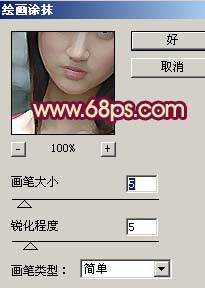
2、新建一个图层,按Ctrl + Alt + Shift + E盖印图层,执行菜单:滤镜 > 艺术效果 > 绘画涂抹,参数设置如图2,确定后把图层混合模式改为“叠加”,图层不透明度改为:50%,然后加上图层蒙版,只保留背景部分,其它的地方擦掉,效果如图3。
<图2>

<图3>
3、创建色相/饱和度调整图层,参数设置如图4,效果如图5。

<图4>

<图5>
4、新建一个图层按Ctrl + Alt + ~调出高光选区,填充白色,然后把图层混合模式改为“柔光”,加上图层蒙版把人物脸部擦出来,效果如图6。

<图6>
5、新建一个图层按Ctrl + Alt + Shift + E盖印图层,执行菜单:滤镜 > 艺术效果 > 绘画涂抹,参数设置如图7,确定后再执行菜单:滤镜 > 模糊 > 高斯模糊,数值为5。然后把图层混合模式改为“叠加”,加上图层蒙版用黑色画笔把人物部分擦出来,效果如图8。

<图7>

<图8>
6、新建一个图层按Ctrl + Alt + Shift + E盖印图层,按Ctrl + U去色,按Ctrl + B调下色彩平衡,调成暗黄色,然后加上图层蒙版,选择毛笔笔刷随意涂抹,确定后再整体修饰下完成最终效果。

<图9>