
Photoshop打造靓丽MM艺术照
AI摘要
由 AI 生成 · 仅供参考
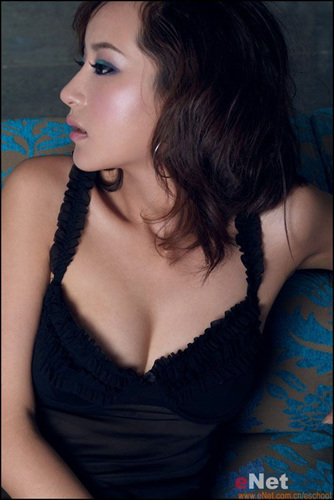
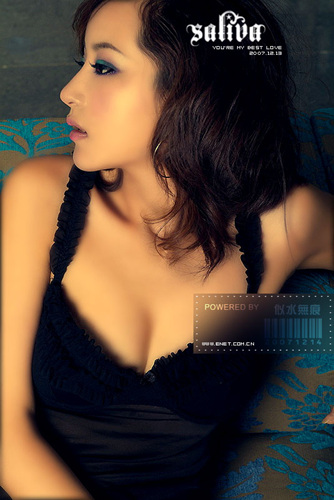
Photoshop打造靓丽MM艺术照,原图:效果图:先用曲线工具提高一下画面的整体亮度接下来磨皮,高斯模糊,数值4.0新建快照勾选快照,在用历史画笔工具在06.JPGMM的皮肤上涂抹,这样使皮肤变得更加光滑白皙。锐化选中蓝色通道,然后“应用图像”,如图设置然后选中绿色通道,然后“应用图像”,如图设..
原图:
效果图:
 先用曲线工具提高一下画面的整体亮度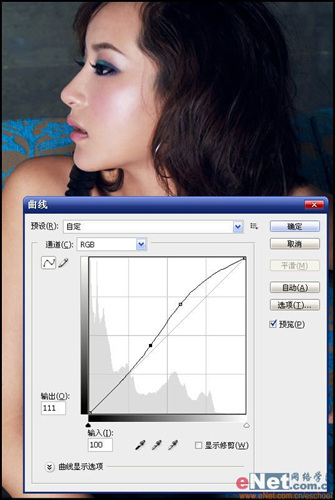
接下来磨皮,高斯模糊,数值4.0
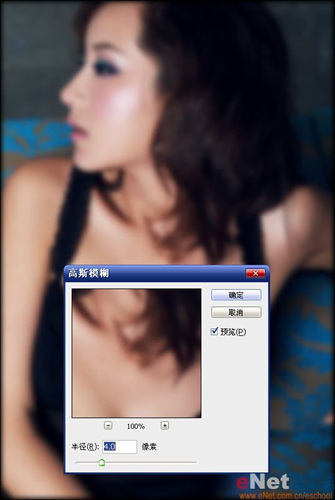
新建快照
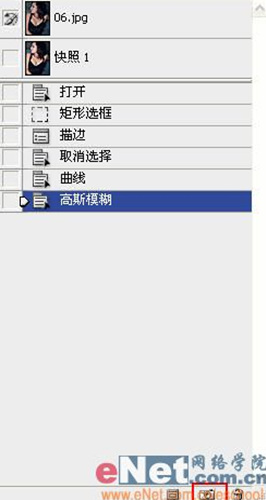
勾选快照,在用历史画笔工具在06.JPG MM的皮肤上涂抹,这样使皮肤变得更加光滑白皙。
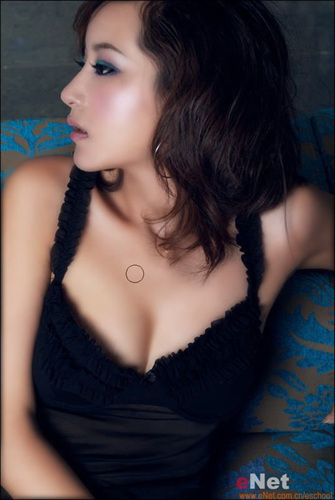 锐化
锐化 
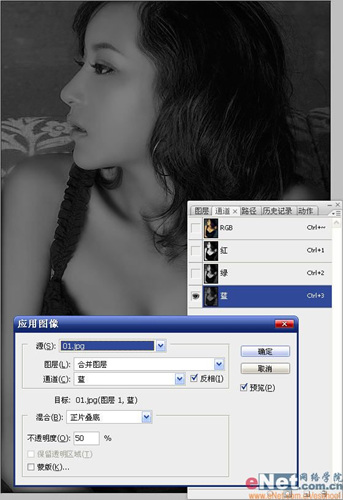
选中蓝色通道,然后“应用图像”,如图设置
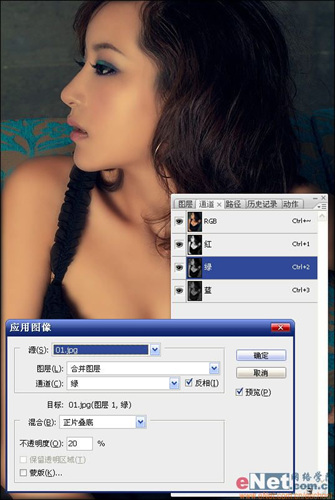
然后选中绿色通道,然后“应用图像”,如图设置
调整色阶,提高对比度
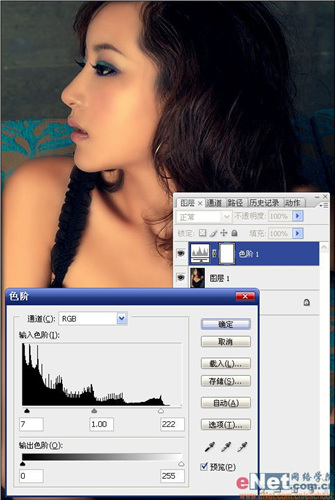 调整色阶,提高对比度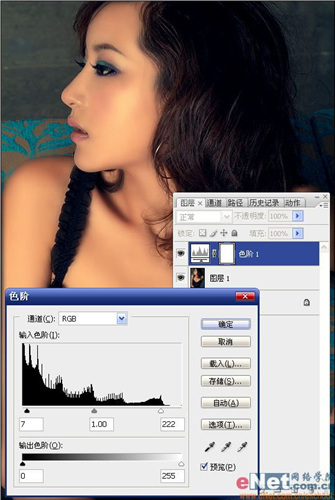
锐化边缘

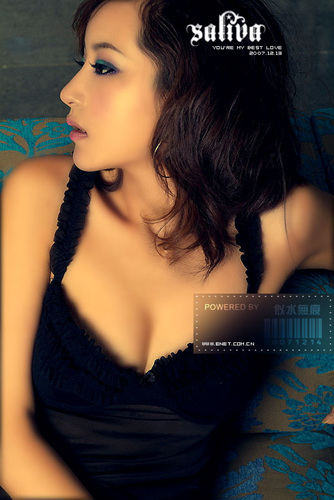
最终效果:
版权声明:本文由驱动中国整理发布,转载需注明出处与原文链接。如有疑问请联系
editor@qudong.com。
来源:驱动中国 · 原文链接:https://www.qudong.com/article/43106.html
本文价值
★★★★★
—
成为第一个评分的人
登录后为本文打分
评论加载中…