
Photoshop处理艺术照:淡雅色调
AI摘要
由 AI 生成 · 仅供参考
Photoshop处理艺术照:淡雅色调,本文中我们将用Photoshop把一张女孩的照片做一些艺术处理,调整成一种偏黑白的淡雅色调。原图效果图1效果图21.添加一个色彩平衡层:色阶值为12、0、0。图12.添加一个可选颜色层:白色中减少黑色-90,透明度为50%。图23.添加一个亮度/对比度层:亮度:-5;对比度+5。图34...
本文中我们将用Photoshop把一张女孩的照片做一些艺术处理,调整成一种偏黑白的淡雅色调。
原图
效果图1
效果图2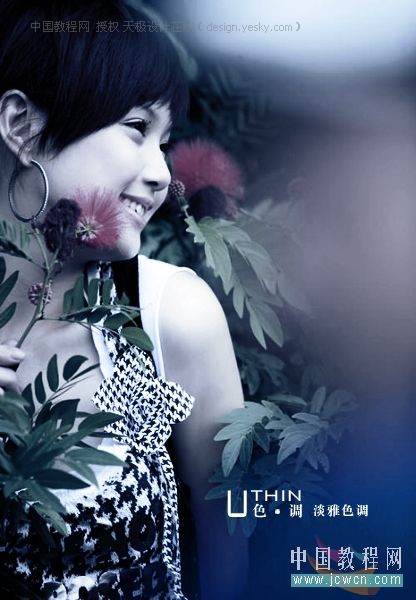
1.添加一个色彩平衡层:色阶值为12、0、0。
 图1
图1
2.添加一个可选颜色层:白色中减少黑色-90,透明度为50%。
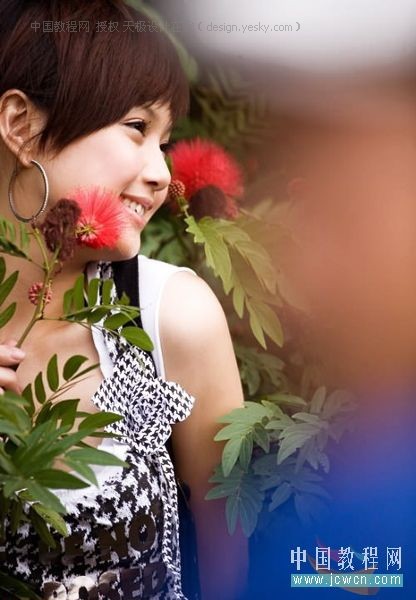 图2
图2
3.添加一个亮度/对比度层:亮度:-5;对比度+5。
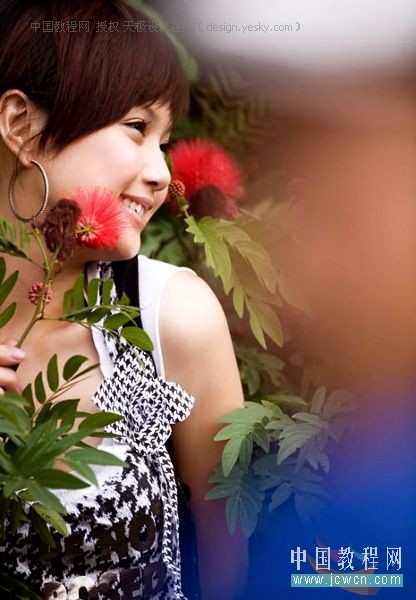 图3
图3
4.添加一个曲线层:如图所示:
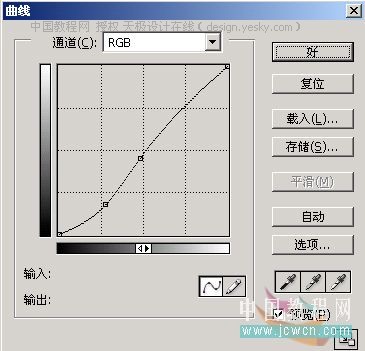 图4
图4
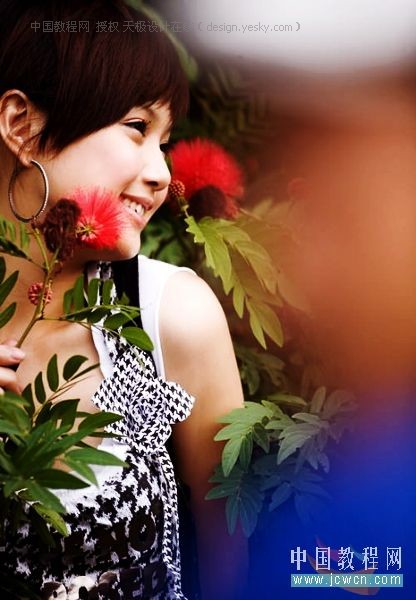 图5
图5
5.复制一个背景层,置为顶层,改模式为颜色。
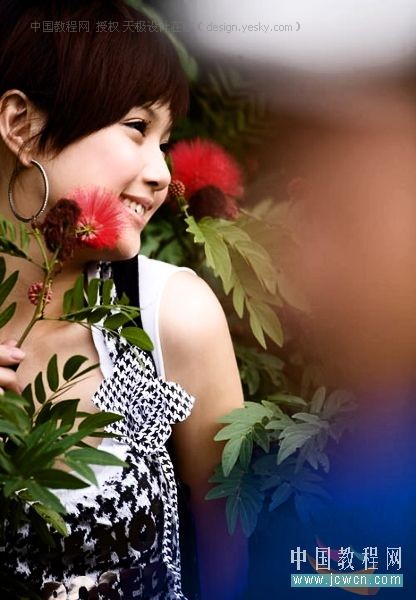 图6
图6
6.添加一个纯色层,颜色为:R:0;G:66;B:78,改模式为颜色, 透明度为40%,完成。
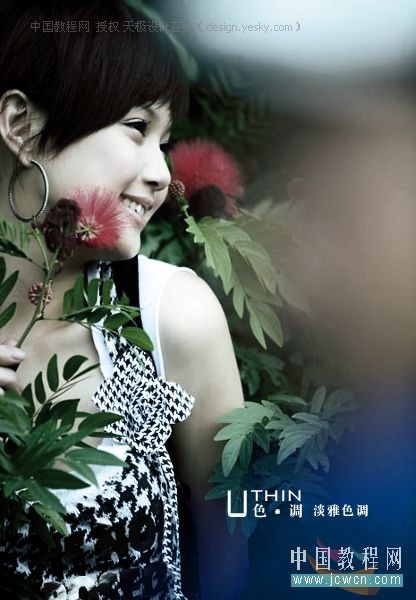 图7
图7
7、如果感觉还不是很清淡,那就继续再加一步。
添加一个纯色层,颜色为:R:160;G:180;B:255,改模式为颜色, 透明度为40%。
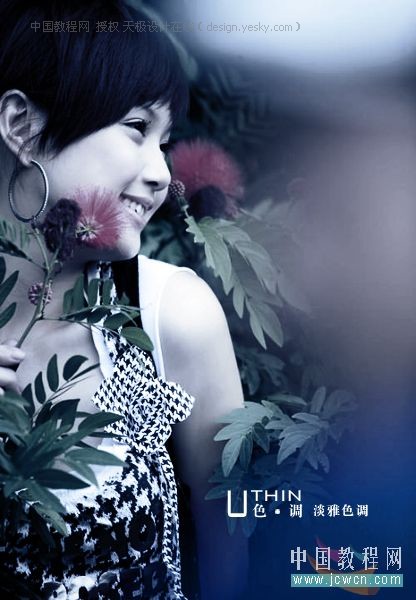 图8
图8
版权声明:本文由驱动中国整理发布,转载需注明出处与原文链接。如有疑问请联系
editor@qudong.com。
来源:驱动中国 · 原文链接:https://www.qudong.com/article/43287.html
本文价值
★★★★★
—
成为第一个评分的人
登录后为本文打分
评论加载中…