
Photoshop四步让暗黄肤色变白
AI摘要
由 AI 生成 · 仅供参考
Photoshop四步让暗黄肤色变白,本文由中国教程网鸿雁南飞原创,转载请保留此信息!先看原图和效果图第一步:首先观察RGB通道.发现红色通道图像清晰,而且非常光滑明暗过渡也很好.复制一红通道.Ctrl+L弹出色阶面板分别输入201255如图.第二步:Ctrl+A全选红副本通道.Ctrl+c复制.再点RGB通道.回到图层面板...
本文由中国教程网 鸿雁南飞 原创,转载请保留此信息!
先看原图和效果图

 第一步:首先观察RGB通道.发现红色通道图像清晰,而且非常光滑明暗过渡也很好.复制一红通道.Ctrl+L弹出色阶面板分别输入20 1 255 如图.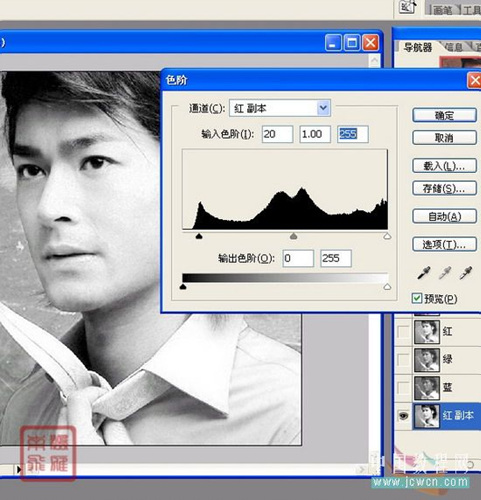
第二步:Ctrl+A全选红副本通道.Ctrl+c复制.再点RGB通道.回到图层面板.Crtl+V粘贴并设置图层混合模式为滤色.加蒙板.设置前景色为黑色.调整适合的不透明度用画笔涂抹掉不需要增白的地方.效果如图:

第三步:美白的效果达到了.但是整体颜色不太对.有点苍白了!按住Ctrl键点图层的蒙板调出选区加个色相饱和度调整层分别为+5 +30 0如图:
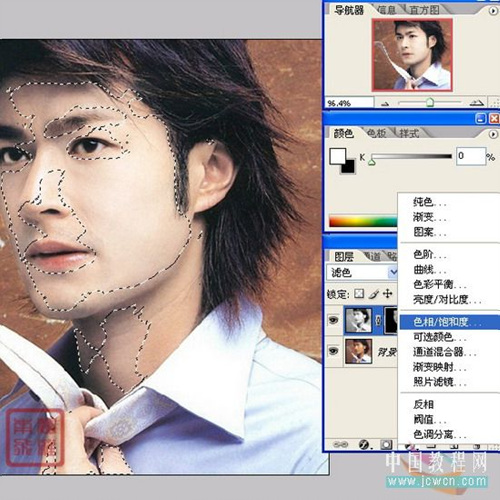
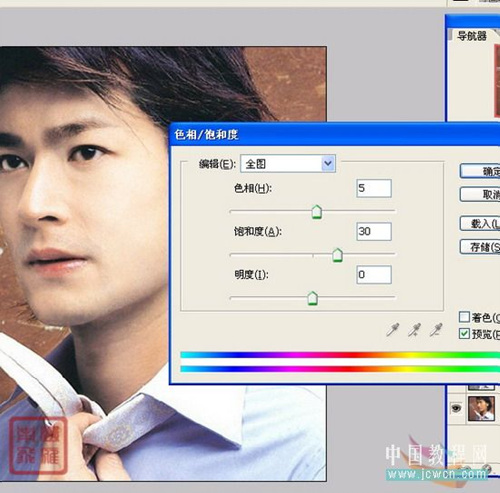 第四步:加个曲线调整层.明暗看起来舒服就行.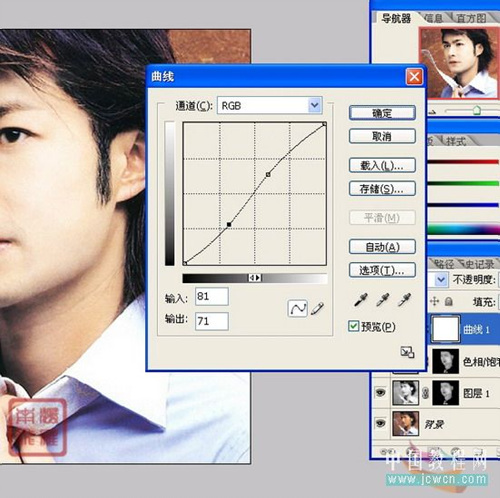
最后按Ctrl+Alt+Shift+E加个盖印层.调一下整体感觉.

嘿嘿...看看古仔是不是又变回奶油小生了啊!
这种方法调偏色也很简捷.下面是教程网比较经典的一张原图

再看看效果.

版权声明:本文由驱动中国整理发布,转载需注明出处与原文链接。如有疑问请联系
editor@qudong.com。
来源:驱动中国 · 原文链接:https://www.qudong.com/article/43332.html
本文价值
★★★★★
—
成为第一个评分的人
登录后为本文打分
评论加载中…