
Photoshop调出MM清新色调
Photoshop调出MM清新色调,本文由中国教程网eiven_0709尹凡原创,转载请保留此信息!之前发过有关访红外摄影的帖子,觉得好象和雪景有点象,就试了下效果不好。一时找不到合适的图,,不大家讨论下:效果素材过程简单说下:01。打开原图使用[色阶]将图象的明度提高,并使树木的绿色更加明显。02。..
本文由中国教程网 eiven_0709 (尹凡) 原创,转载请保留此信息!
之前发过有关访红外摄影的帖子,觉得好象和雪景有点象,就试了下
效果不好。一时找不到合适的图,,不大家讨论下:
效果 
素材  过程简单说下:
01。打开原图
使用[色阶]将图象的明度提高,并使树木的绿色更加明显。 
02。使用[通道混合器],勾选[单色]
调节RGB的百分比。使树木的颜色变成白色。。 
03。复制背景层。调节[图层混合模式]为[滤色]  04。[CTRL+SHIFT+ALT+E]创建盖印图层
05。接下来,想办法把天空的颜色给调回来。
[可选颜色]调节 
06。[色阶]调节  07。[色相饱和度]调节
08。
色彩范围选取白色部分。[ctrl+c]复制
[ctrl+v]粘贴于新图层。 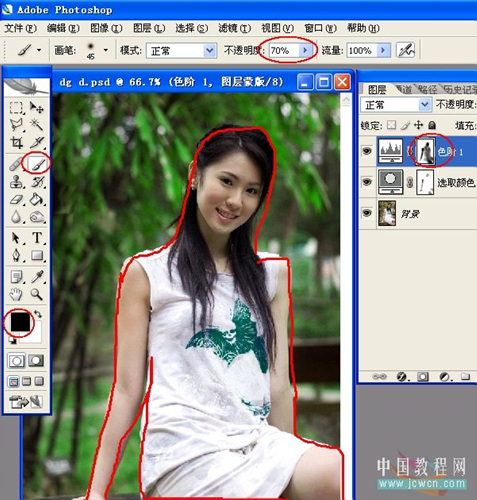
09。使用图层属性的[斜面与浮雕]
让白色部分看起来有积雪厚度感。 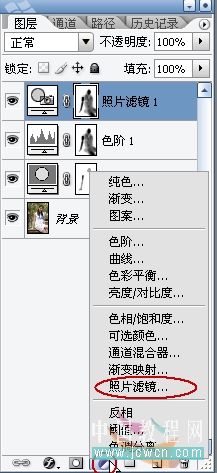 颜色选绿色.加蒙板擦掉人物的位置.
再创建一层曲线调整层. 
 主要提亮人物部分..在选中蒙板的状态下用黑色画笔擦除人物以外部分.
Ctrl+Shift+Alt+E盖印图层 
锐化一下细节.看起来更清晰. 
 用模糊工具.稍稍磨一下皮.MM长的比较嫩.嘿嘿...
按住Ctrl键在盖印层下面创建一个层.填充白色.
Ctrl+T自由变换.变换的时候要按住Alt和Shift键.要么就变形了. 先载切一下上面和下面.使四周边框一样大再按住Ctr键点刚刚变换的那个层.出现蚁行线.Shift+F7反选.
编辑.描边.
描边
最终效果
这样就基本上完成了。
住要是在通道混合器里把树木的绿色变成白色,这一步是关键的。要掌控好。
不能让图片过暴,也不能太暗。
大家有兴趣可以试下