
Photoshop初学者教程—制作透明气泡
AI摘要
由 AI 生成 · 仅供参考
Photoshop初学者教程—制作透明气泡,本例引导初学者用镜头光晕滤镜和极坐标滤镜制作透明气泡。大家可以在此基础上发挥想象力,作出更多的效果。先请看效果图新建文件如图设置参数按Alt+Delete键填充黑色执行滤镜——渲染——镜头光晕,把光晕拖到稍靠中心的位置,如图示再执行滤镜——扭曲——极坐标,如图..
本例引导初学者用镜头光晕滤镜和极坐标滤镜制作透明气泡。大家可以在此基础上发挥想象力,作出更多的效果。
先请看效果图
 新建文件如图设置参数
按Alt+Delete键填充黑色

执行滤镜——渲染——镜头光晕,把光晕拖到稍靠中心的位置,如图示
 再执行滤镜——扭曲——极坐标,如图,选择极坐标到平面坐标,确定
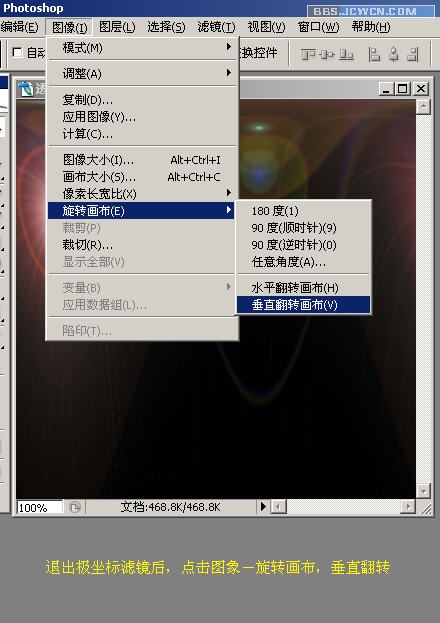
退出极坐标滤镜后,点击图像——旋转画面,垂直翻转
再次执行滤镜——扭曲——极坐标,这回选择平面坐标到极坐标
 这是平面坐标到极坐标滤镜后的效果,气泡雏形已经出来了
用椭圆选区工具,按住Shift键在图中拖出一个正圆选区,如图示

打开一幅海底图片,用移动工具按住气泡拖到海底图片中
 更改气泡图层的混合模式为:滤色
这是更改混合模式后的效果

按Ctrl+j键复制若干个气泡图层,依次调出自由变换框,再按住Shift键拖动角上的变换点,等比例缩放气泡到合适的大小,再拖放到合适的位置
 选中所有气泡图层,然后合并
把合并后的图层模式设置为:滤色,再调整一下亮度,对比度,使气泡达到满意效果为止

版权声明:本文由驱动中国整理发布,转载需注明出处与原文链接。如有疑问请联系
editor@qudong.com。
来源:驱动中国 · 原文链接:https://www.qudong.com/article/43404.html
本文价值
★★★★★
—
成为第一个评分的人
登录后为本文打分
评论加载中…