Photoshop打造唯美抽象艺术背景
Photoshop打造唯美抽象艺术背景,刚刚看了一个国外的教程,觉得效果不错,制作方法也很简单!。主要是用了PHOTOSHOPCS2的变形功能,学会了方法以后,还可以变幻出很多不同的精彩特效图案。先看一种最终效果:新建一个文件,将背景填充为棕色.注:原文没有说文件大小和形状,但大家在新建文件时应该建一个正..
刚刚看了一个国外的教程,觉得效果不错,制作方法也很简单!。主要是用了PHOTOSHOP CS2的变形功能,学会了方法以后,还可以变幻出很多不同的精彩特效图案。
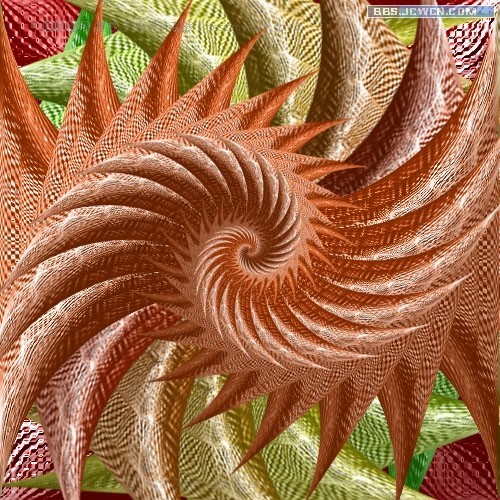
先看一种最终效果:
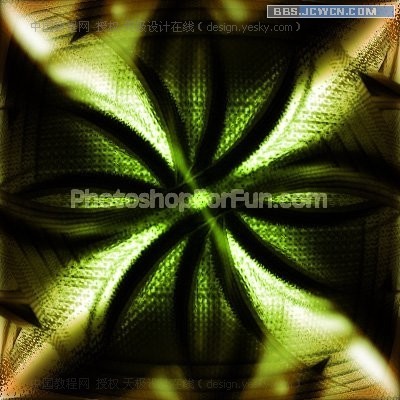
新建一个文件,将背景填充为棕色.(注:原文没有说文件大小和形状,但大家在新建文件时应该建一个正方形文件!)
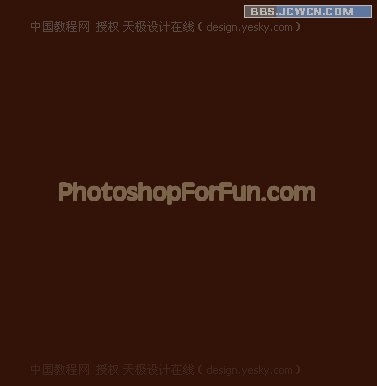
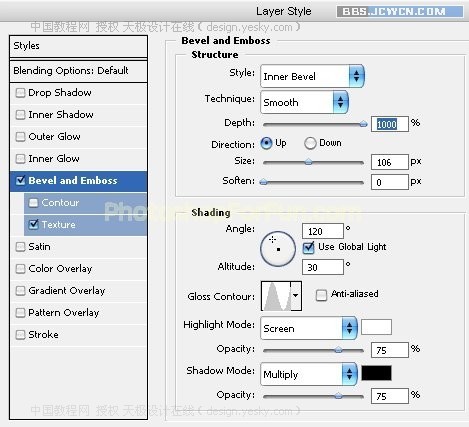
Double click the layer to open layer style window. Apply layer style with the settings shown.
双击图层缩略图,打开图层样式面板.并设置成下面这个样子
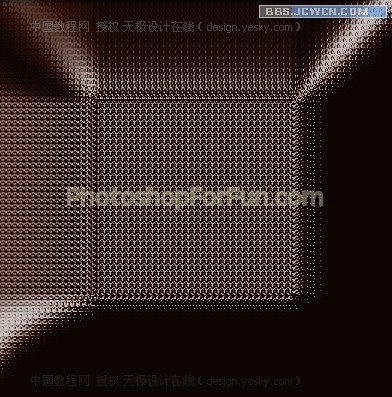
复制图层。菜单--图层--图层样式--创建新图层.然后合并新产生的三个图层(一个副本层,两个效果层!)
接着按CTRL+T将副本层等比缩小一点!
就像这个样子:
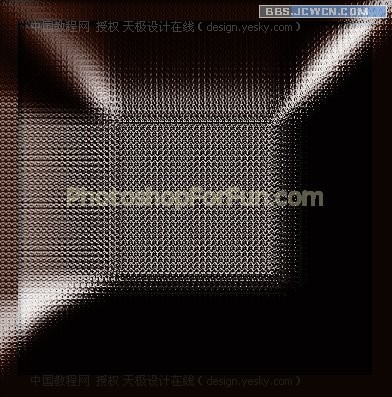
继续复制多个图层,等比缩小,做成下面的这个样子
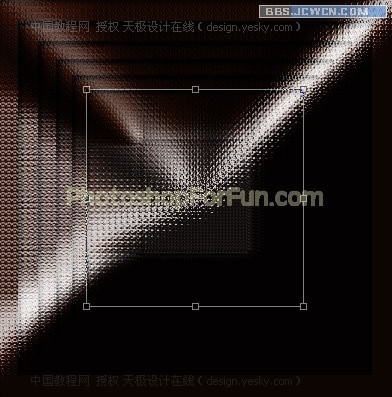
合并所有图层.
再复制一个图层,并将混合模式改为"线性减淡".
这时变成了这个样子:
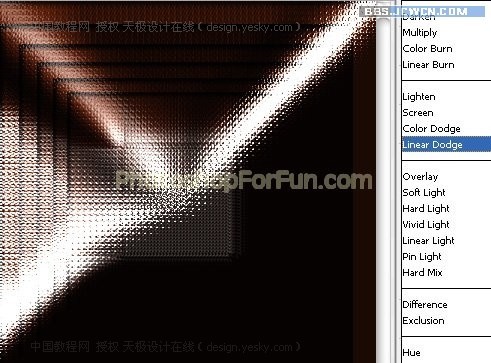
复制图层.按CTRL+T出现自由变换框.在框里右键单击---旋转180度.
注意:这一步的图只看效果就好,不要去看他的图层调板
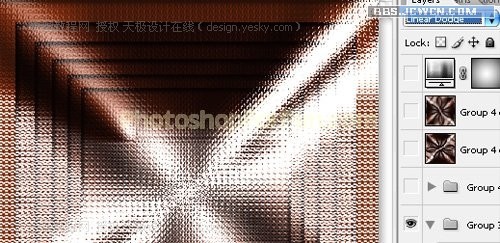
再次合并所有图层。复制图层,并将原图层隐藏。
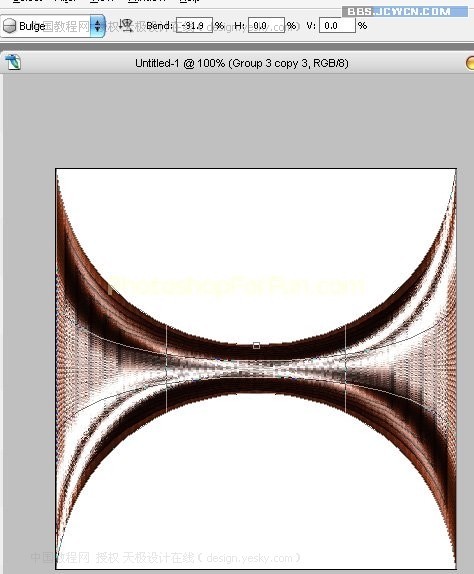
CTRL+T,在调节框中右键单击--变形,然后在属性栏中选"凸出"。调节句柄使图变成下面的这个样子。
注意:做这一步时,应该将文件最大化显示,否则看不到调节柄。
再次复制图层。
按CTRL+T,将图层旋转一个角度。并显示隐藏的图层。
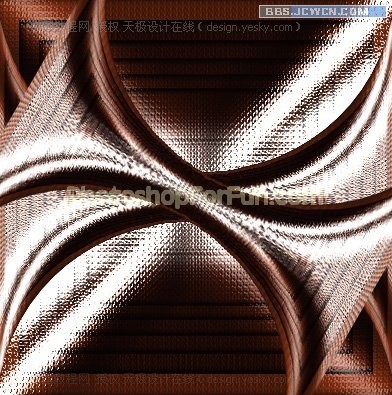
继续复制--旋转。

复制背景层,并移动到最顶端。
按CTRL+T,在调节框中右键单击--变形。在属性栏中选"鱼眼",弄成下面这样。
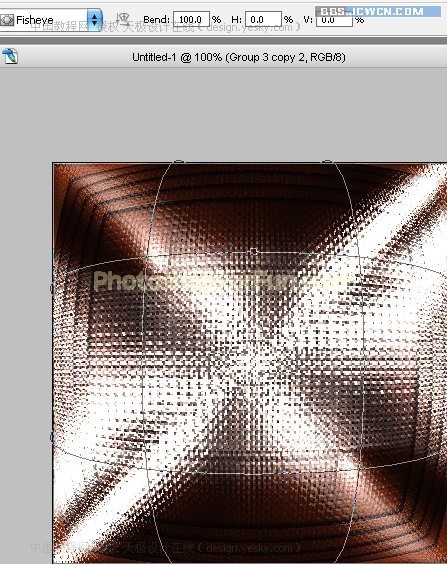
把图层模式改成"变暗"。
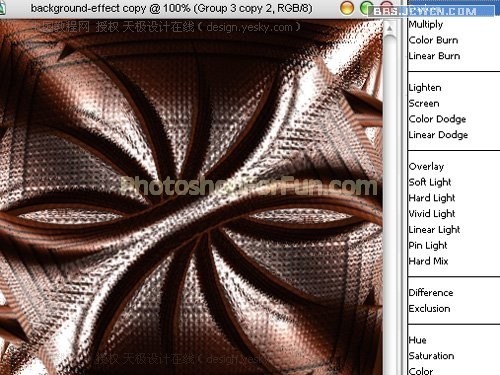
合并所有图层。复制图层。选择“菜单--滤镜--模糊--高斯模糊”,参数如下图。
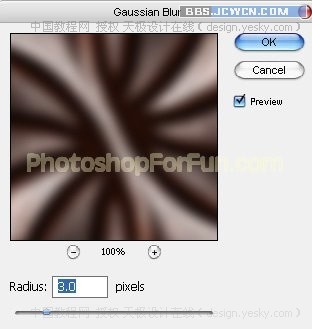
将图层混合模式改成“强光”。
 菜单--图层--新的调整图层--色相/饱和度,参数设置如下图。
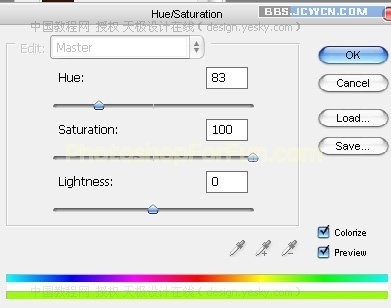
点击调整图层的蒙板缩略图,对它应用一个由黑到白的径向渐变。
如下图

这就是最终效果!
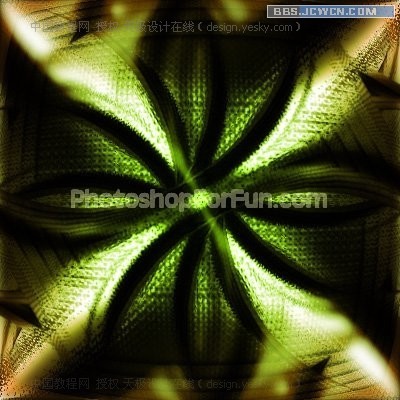
方法非常简单。如果愿意的话,我们在做的时候完全可以加上一些变化!
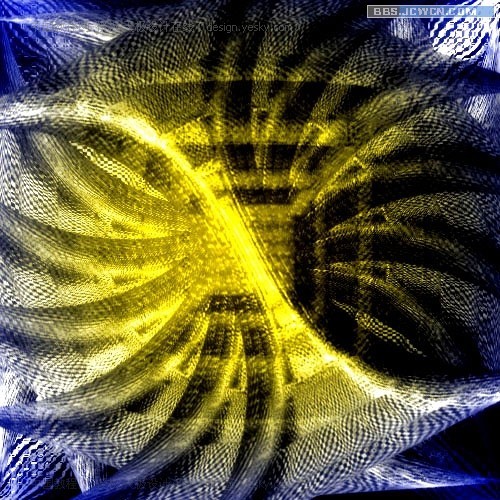
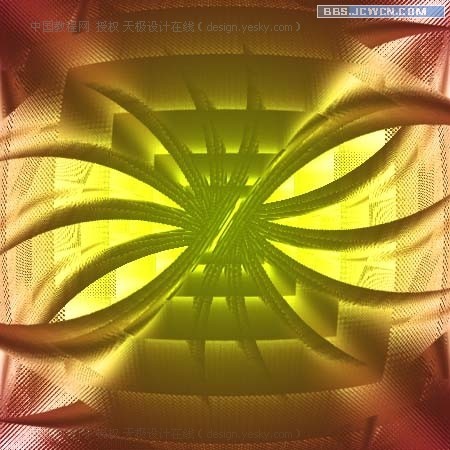
下面是偶弄的几个。