
Photoshop打造星光闪烁动画效果
AI摘要
由 AI 生成 · 仅供参考
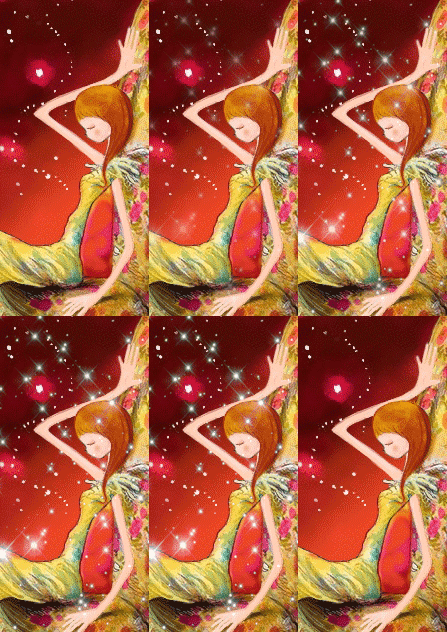
Photoshop打造星光闪烁动画效果,Photoshop打造星光闪烁动画效果,本文中我们给美丽的卡通人物图片增加一些闪烁星光的动画效果。先看完成效果图星光素材:先打开星光图片再打开要制作的图片选择星光图片,Ctrl+a全选,用移动工具把星光图片移动到要制作的图片当中将图层1的混合模式改为“变亮”。然后Sh..
Photoshop打造星光闪烁动画效果,本文中我们给美丽的卡通人物图片增加一些闪烁星光的动画效果。
先看完成效果图
星光素材:
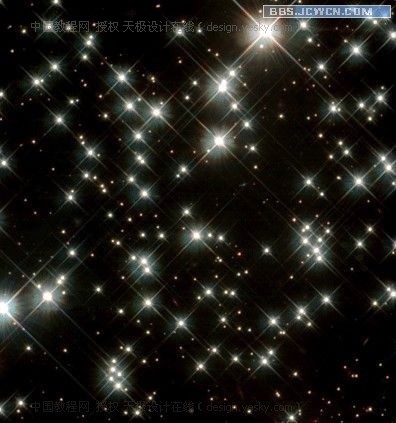
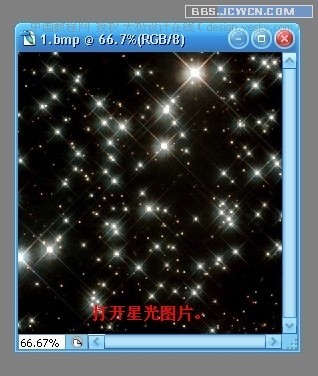
先打开星光图片
再打开要制作的图片
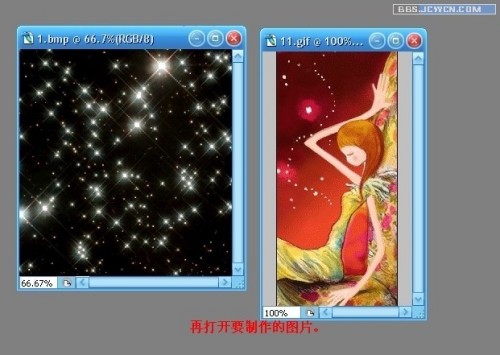
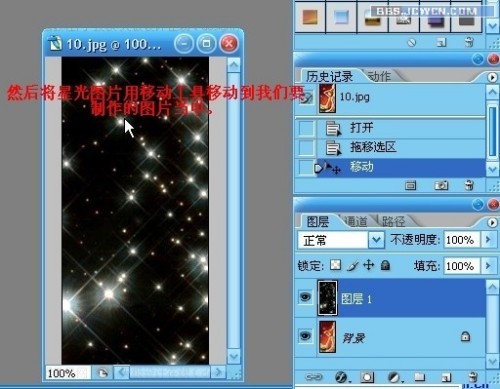
选择星光图片,Ctrl+a(全选),用移动工具把星光图片移动到要制作的图片当中
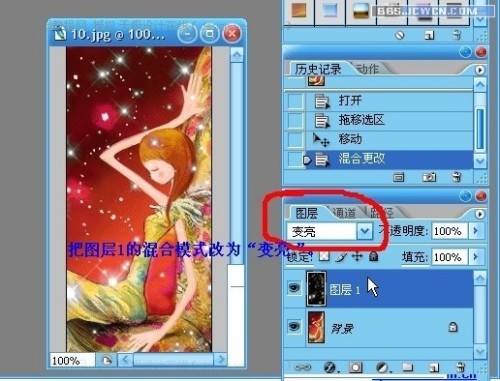
将图层1的混合模式改为“变亮”。
然后Shift+Ctrl+m(到ImageReady)当中编辑

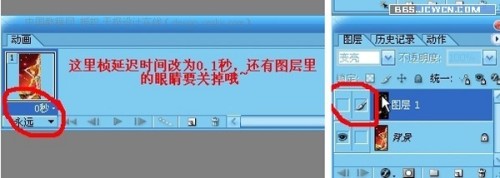
关掉图层1的眼睛,将帧的参数设置为0.1秒
复制一个帧,再把眼睛打开
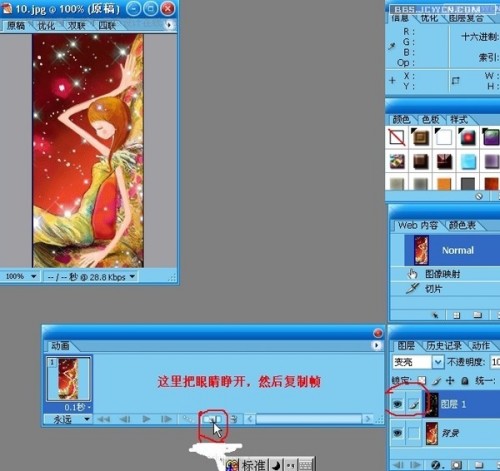
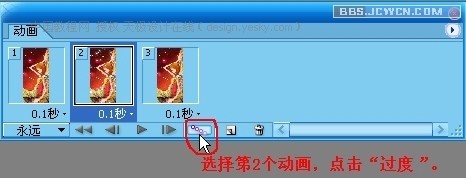
再把图层的眼睛图标关掉,再复制一个帧。那么我们现在可以看到三个动画了

选择第2个动画,点击"过渡"
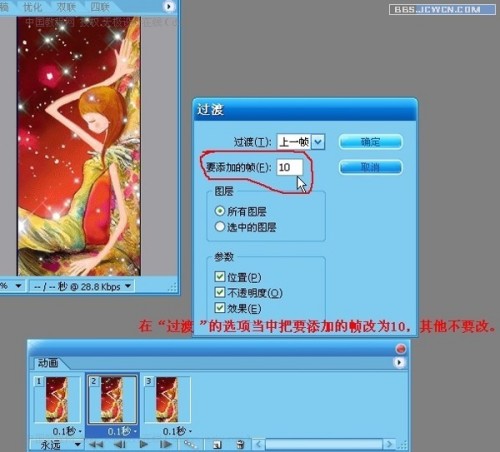
过渡的参数设置为10,别的不改
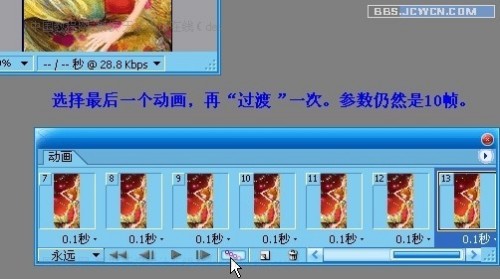
选择最后一个动化再过渡一次,参数仍然是10。如图
存储:

完成图:
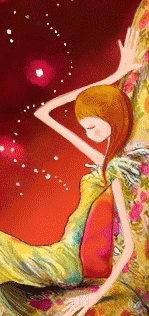
再做一个效果:
原图:
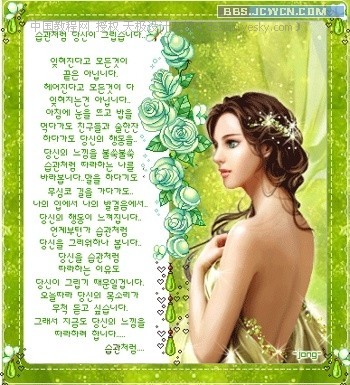
完成后。在这里我的混合模式改为“滤色”
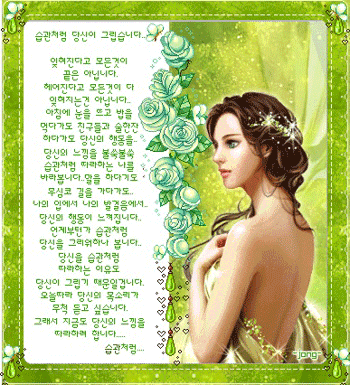
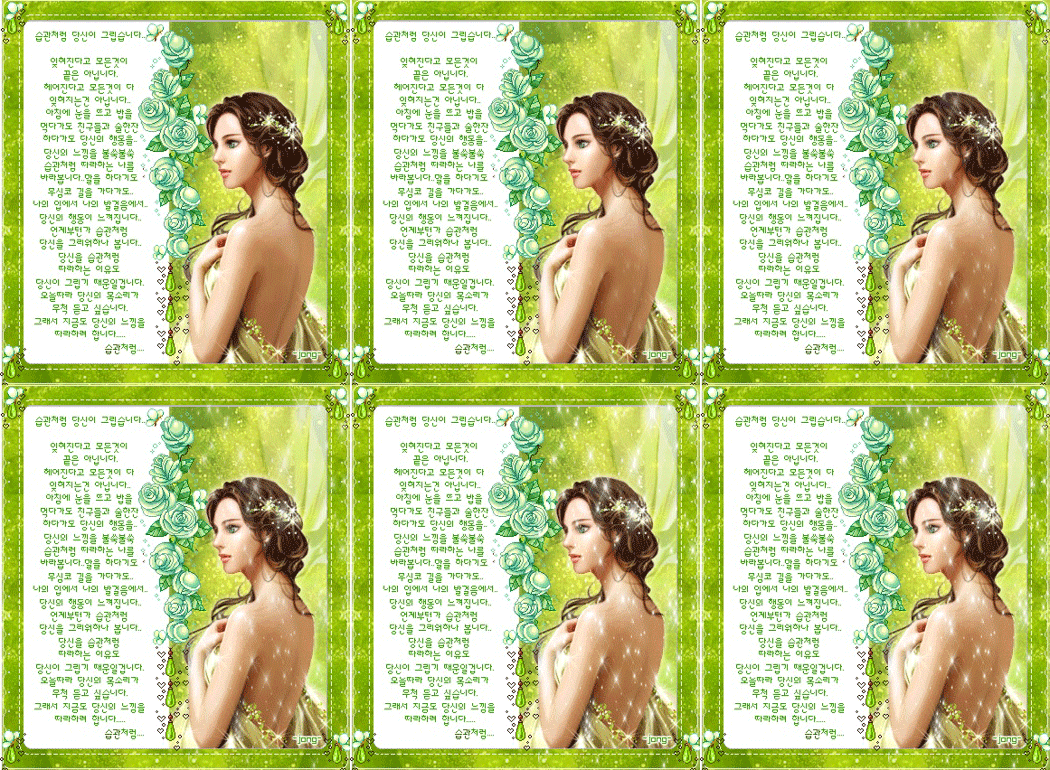
闪烁动画完成
版权声明:本文由驱动中国整理发布,转载需注明出处与原文链接。如有疑问请联系
editor@qudong.com。
来源:驱动中国 · 原文链接:https://www.qudong.com/article/43705.html
本文价值
★★★★★
—
成为第一个评分的人
登录后为本文打分
评论加载中…