
Photoshop基础教程:跟我学调色练习8-唯美效果
AI摘要
由 AI 生成 · 仅供参考
Photoshop基础教程:跟我学调色练习8-唯美效果,本Photoshop教程为本站教程联盟中国教程网特别供稿,未经同意,严禁转载系列教程到第八期了,灵感越来越少了,必竟一个人的想法是有限的,以后还希望大家多多参与,多多提问。看到网上很多调唯美的教程,讲得都很复杂,今天介绍一种简单的调唯美效果的方法。先看原图和..
本Photoshop教程为本站教程联盟中国教程网特别供稿,未经同意,严禁转载
系列教程到第八期了,灵感越来越少了,必竟一个人的想法是有限的,以后还希望大家多多参与,多多提问。
看到网上很多调唯美的教程,讲得都很复杂,今天介绍一种简单的调唯美效果的方法。
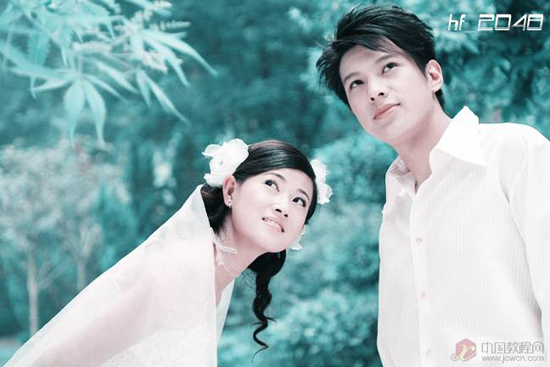
先看原图和效果图:

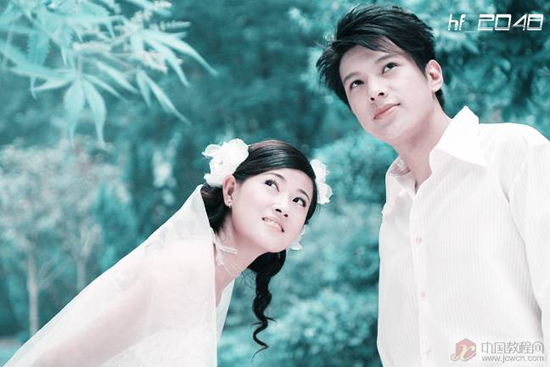
步骤:
1.打开>图片,按Ctrl+J复制一层,这是一个好习惯。
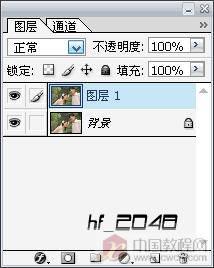
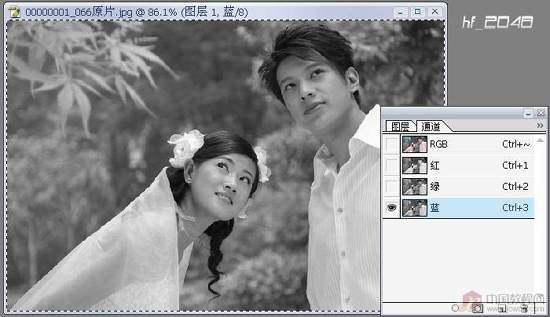
2.进入通道面板,选择“绿”通道,按Ctrl+A全选,再按Ctrl+C复制,然后选“蓝”通道,按Ctrl+V粘贴。


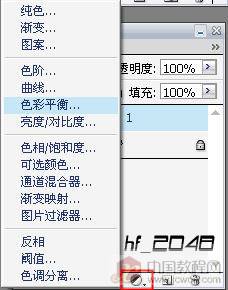
3.执行“色彩平衡”对图片色彩进行调整(如图),最好是用调整图层,方便修改。
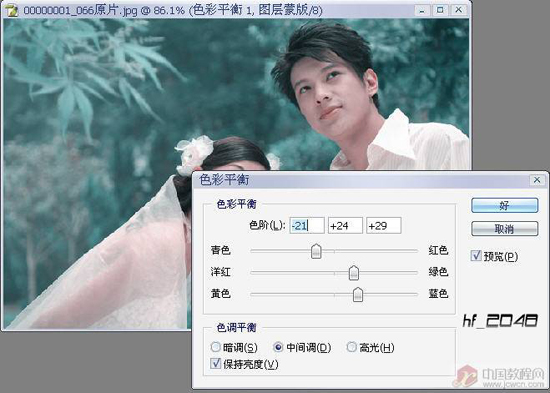
4.再执行“曲线”(如图),增加图片的亮度和层次感。

5.人的脸部有点泛红,所以要把红色的饱和度调低些,执行“色相/饱和度”,选“红”色,然后降低饱和度。(如图)

6.现在已经得到最终效果,另处的一些图片修饰我就不讲了(如文字修饰、柔化修饰)。
版权声明:本文由驱动中国整理发布,转载需注明出处与原文链接。如有疑问请联系
editor@qudong.com。
来源:驱动中国 · 原文链接:https://www.qudong.com/article/43951.html
本文价值
★★★★★
—
成为第一个评分的人
登录后为本文打分
评论加载中…