
Photoshop笔刷巧做青草字特效
AI摘要
由 AI 生成 · 仅供参考
Photoshop笔刷巧做青草字特效,Photoshop的高版本提供了非常丰富的现成笔刷,今天我们用青草笔刷来绘制毛茸茸的青草字特效。在Photoshop中新建一个白色背景的文档,设置字体为ArialBlack,字号36,输入字符“F”。设置前景色为#4E5500,背景色为#E9EBCE。新建立一个图层,选择青草笔刷。用青草画笔创..
Photoshop的高版本提供了非常丰富的现成笔刷,今天我们用青草笔刷来绘制毛茸茸的青草字特效。
在Photoshop中新建一个白色背景的文档,设置字体为Arial Black,字号36,输入字符“F”。
设置前景色为#4E5500,背景色为#E9EBCE。
新建立一个图层,选择青草笔刷。
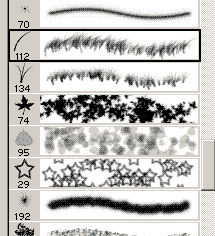
用青草画笔创建一些图形。
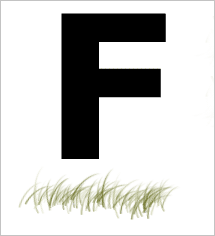
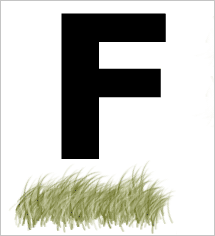
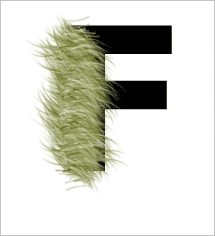
然后旋转90度调整到如下图所示位置:
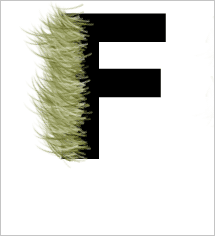
复制上面的图层,接着调整如下图:
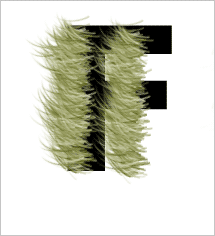
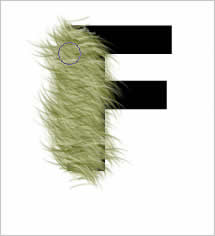
再次复制图层继续调整,水平翻转:
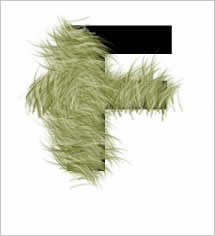
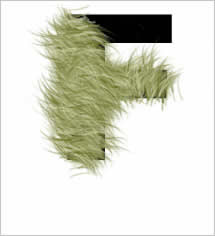
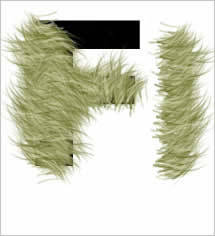
重复上面操作,方法很简单,在这里不详细说调整方法了,注意删除一些多余的:
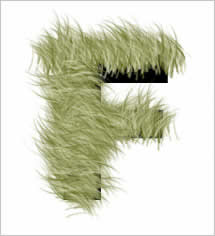
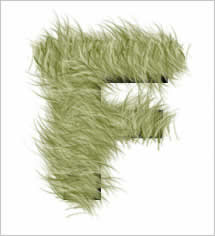
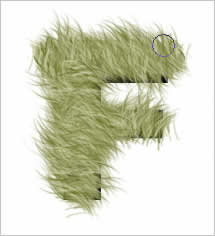
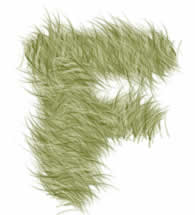
最终效果:
版权声明:本文由驱动中国整理发布,转载需注明出处与原文链接。如有疑问请联系
editor@qudong.com。
来源:驱动中国 · 原文链接:https://www.qudong.com/article/43952.html
本文价值
★★★★★
—
成为第一个评分的人
登录后为本文打分
评论加载中…