登录 注册

Photoshop将照片处理成钢笔淡彩特效

资讯 驱动中国 1,488 次阅读 0 条评论
分享 Q

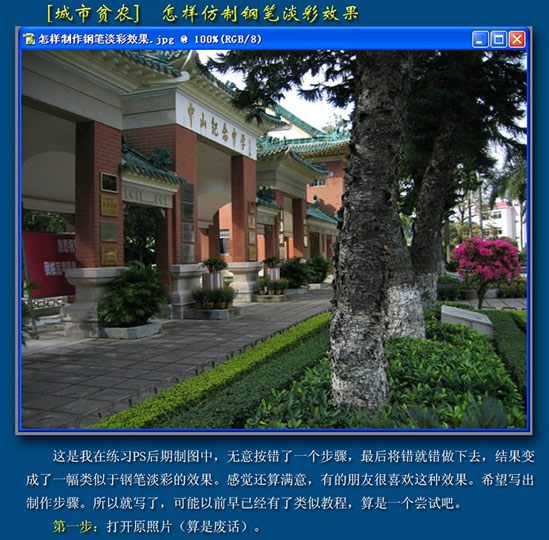
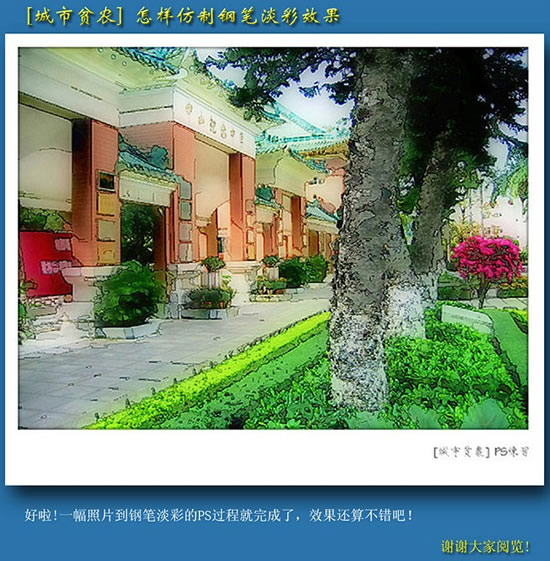
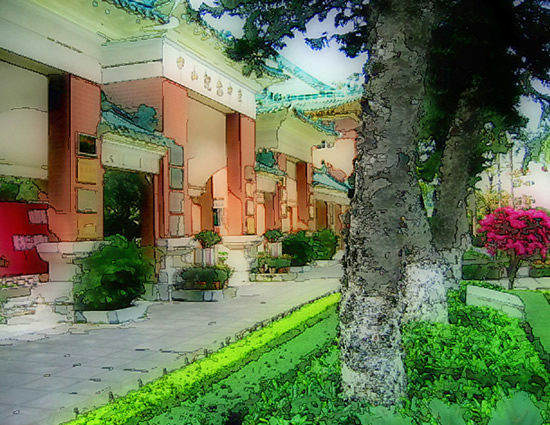
钢笔淡彩是大家都很喜欢的Photoshop特效处理效果之一,这里我们介绍一个效果比较好的特效转换方法,一起试试吧!

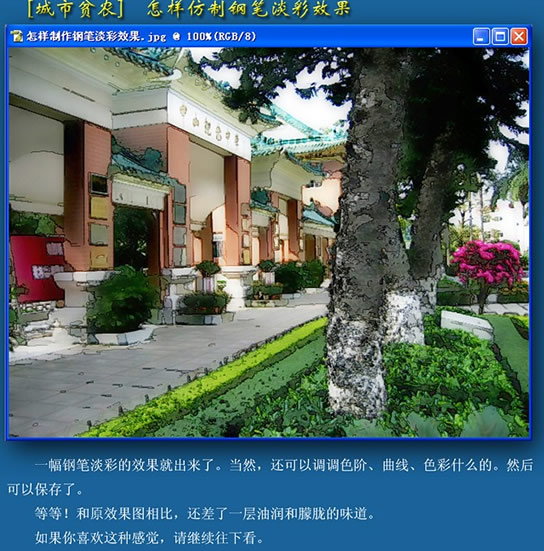
最终效果:
Photoshop实现仿制钢笔淡彩效果

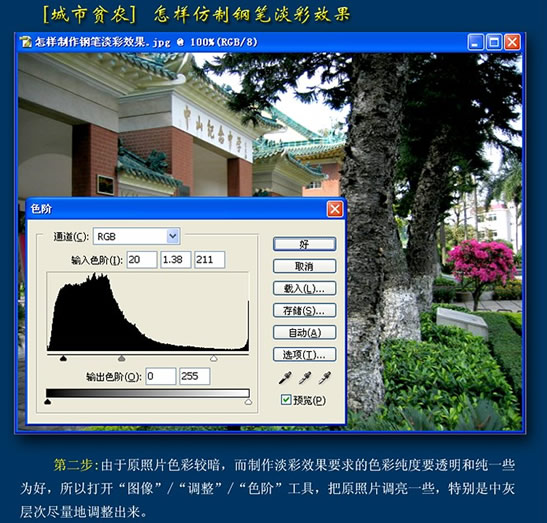
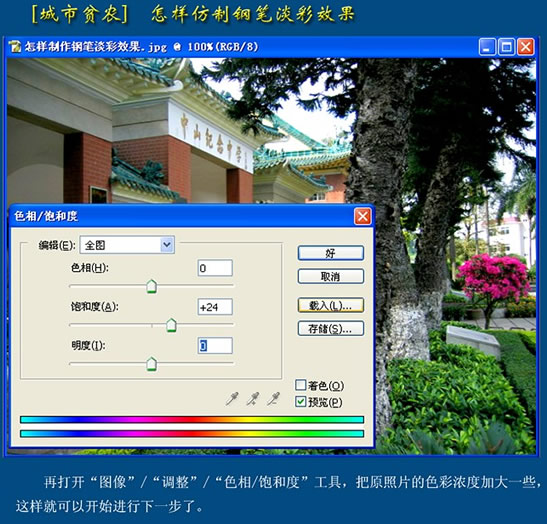
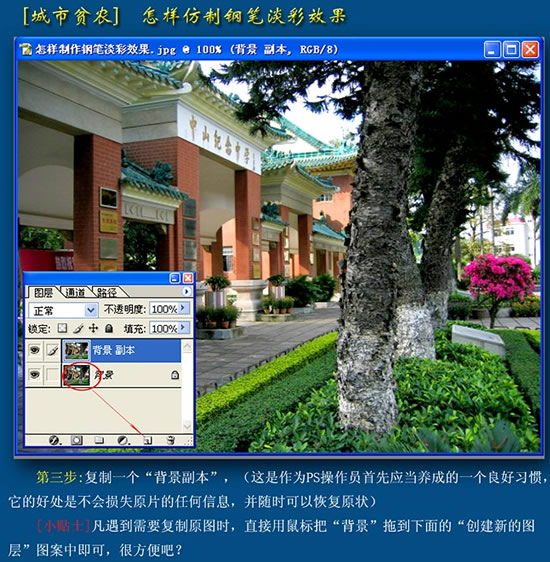
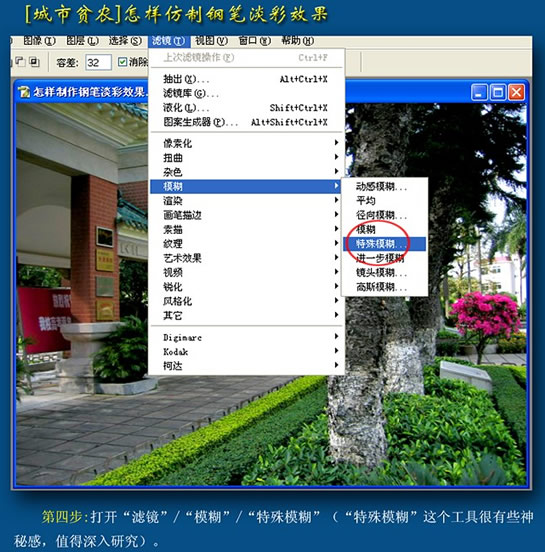
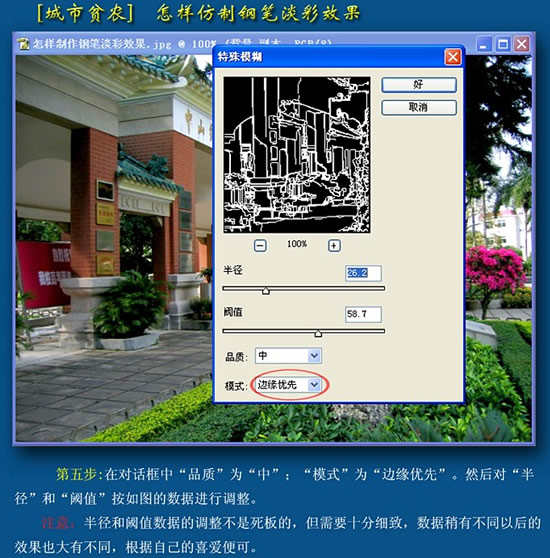
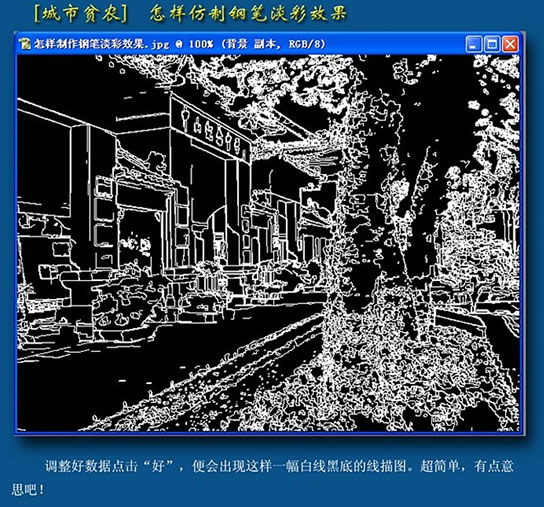
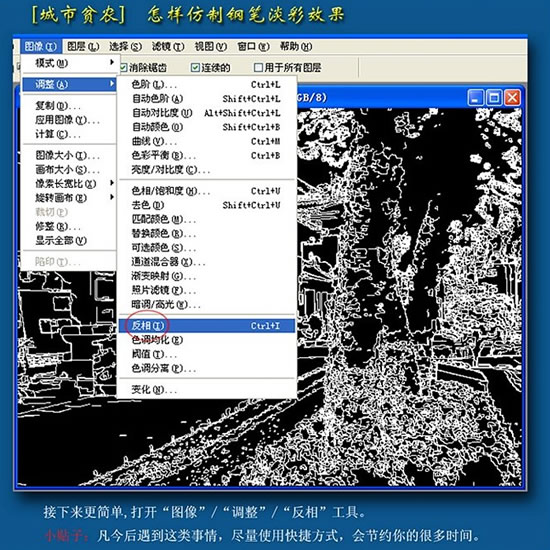
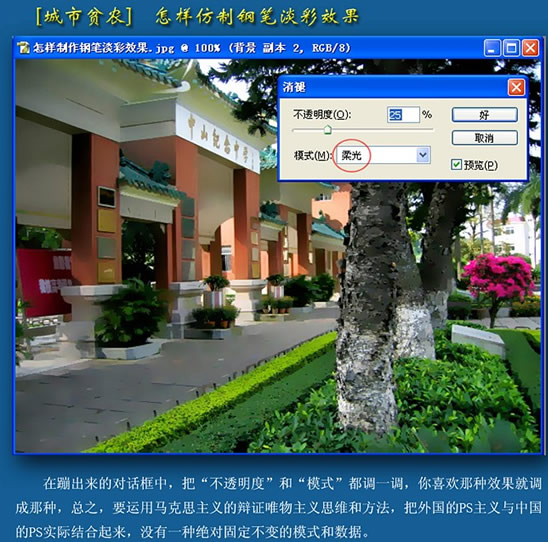
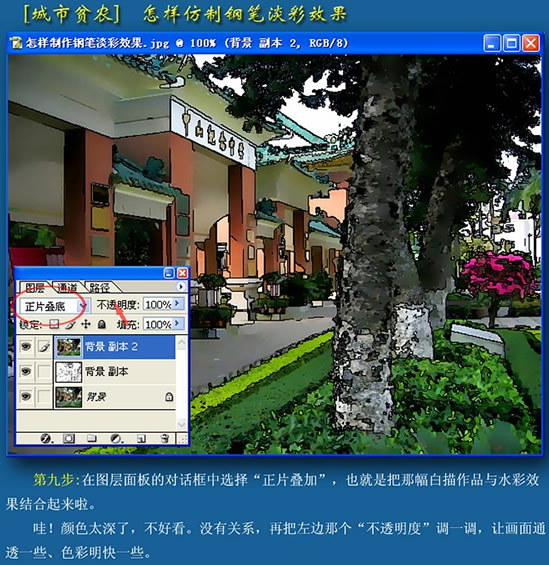
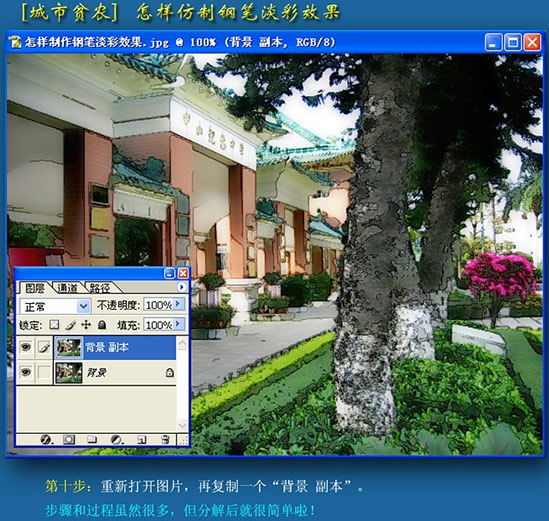
步骤:

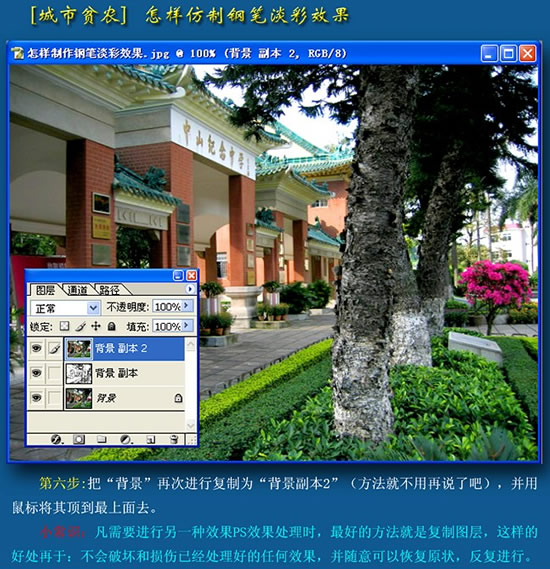
Photoshop实现仿制钢笔淡彩效果

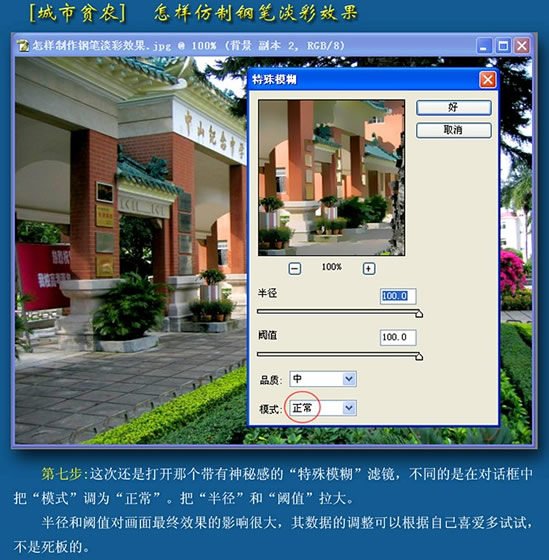
Photoshop实现仿制钢笔淡彩效果

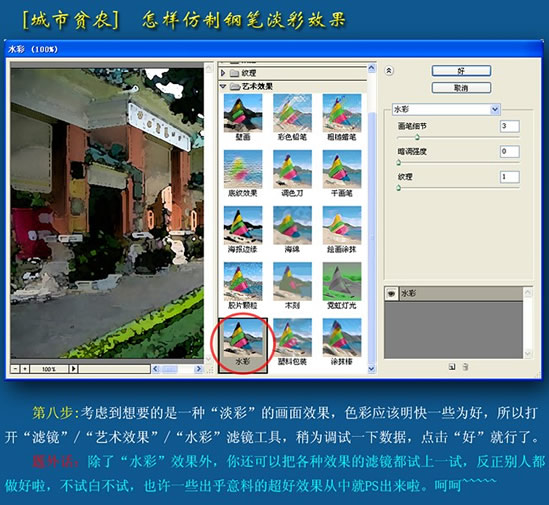
Photoshop实现仿制钢笔淡彩效果

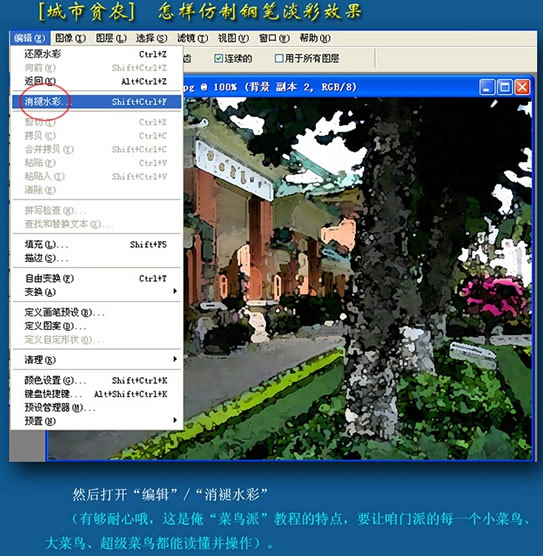
Photoshop实现仿制钢笔淡彩效果

Photoshop实现仿制钢笔淡彩效果

Photoshop实现仿制钢笔淡彩效果

Photoshop实现仿制钢笔淡彩效果

Photoshop实现仿制钢笔淡彩效果

Photoshop实现仿制钢笔淡彩效果

Photoshop实现仿制钢笔淡彩效果

Photoshop实现仿制钢笔淡彩效果

Photoshop实现仿制钢笔淡彩效果

Photoshop实现仿制钢笔淡彩效果

Photoshop实现仿制钢笔淡彩效果

Photoshop实现仿制钢笔淡彩效果

Photoshop实现仿制钢笔淡彩效果

Photoshop实现仿制钢笔淡彩效果

Photoshop实现仿制钢笔淡彩效果

Photoshop实现仿制钢笔淡彩效果

Photoshop实现仿制钢笔淡彩效果

Photoshop实现仿制钢笔淡彩效果

Photoshop实现仿制钢笔淡彩效果

版权声明:本文由驱动中国整理发布,转载需注明出处与原文链接。如有疑问请联系 editor@qudong.com
本文价值 成为第一个评分的人
登录后为本文打分
网友评论0 条评论
正在回复 的评论取消
评论加载中…
🔐

登录后参与互动

评论、点赞均可赚积分
连续签到、邀请好友也有奖励 🎁

电脑端: 微信扫码登录 微信内: 一键登录

微信扫一扫

打开微信「扫一扫」,分享本文到朋友圈或好友