
Photoshop笔刷打造美丽彩虹岛壁纸
AI摘要
由 AI 生成 · 仅供参考
content="这篇教程仅仅用了几个笔刷和素材,还有几个简单的步骤,就打造出极具创意和美感的彩虹岛壁纸,效果很不错呢!你也来试试创作自己的个性壁纸吧!
我们先来看看最终效果:

最终效果
1、新建一个文档 (Ctrl+N)。根据你的显示器分辨率设置文档大小是800×600px或者1024×768px。点渐变工具(Ctrl+G)在渐变编辑器中选择下面的渐变。
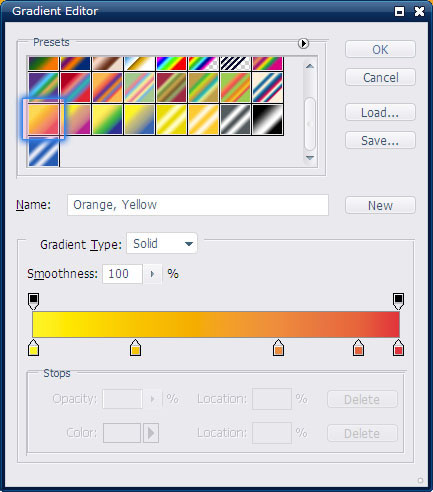
图1
如果在渐变管理器中看不到这个渐变,点击预设右侧的三角符号在下拉菜单中选择协调色二,在对话框中选确定或者追加都可以。找到这个名称为橙色、黄色的渐变。
按住鼠标左键根据下图所示从A拖向B。
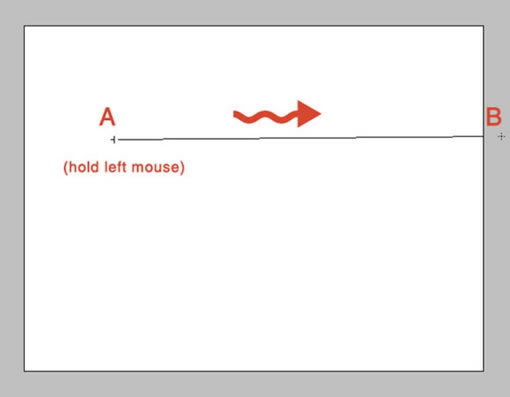
图2
结果应该如下图所示
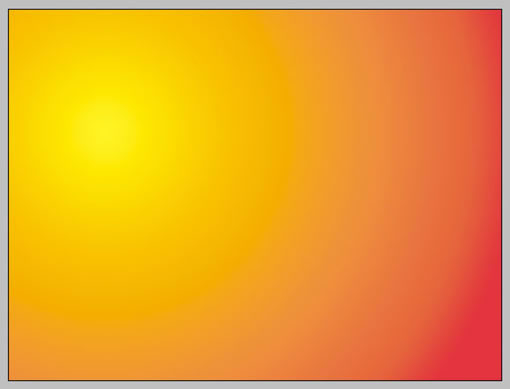
图3
2、下载下面的笔刷加入到Photoshop中:
选一个笔刷集中你喜欢的岛将加到你的作品中。
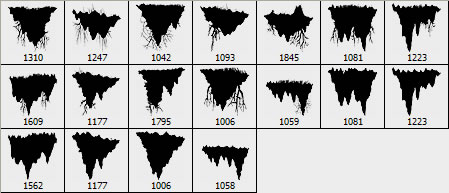
图4
我选的笔刷大小为1223的那个,新建一个图层放在最上面,用画笔工具(B)刷在图像中间。

图5
在岛的图层下面新建一个图层。选择椭圆选框工具(M),做一个特殊点的选区,我们要画彩虹。

图6
用颜色值为 #12a80d的颜色填充。

图7
#p#副标题#e#
继续新建图层画彩虹的其他颜色,颜色值参考下图。
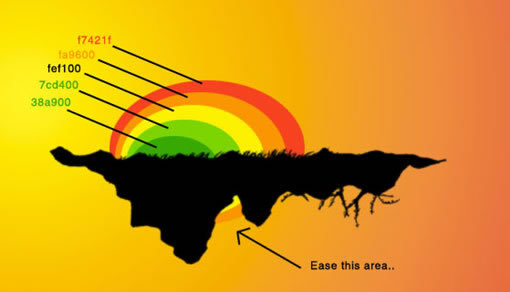
图8
结果如下:

图9
3、下载下面的笔刷加入到Photoshop中:
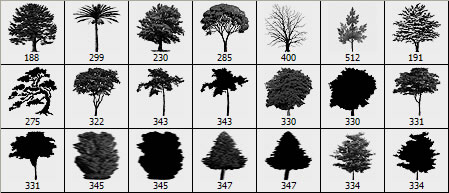
图10
新建一个图层放在最上面,选择你喜欢的树的笔刷做类似下图的效果。

图11
下载下面的笔刷加入到Photoshop中:
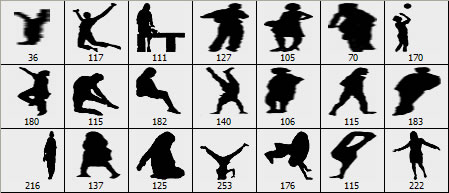
图12
选择你喜欢的人形放在岛的草地上。

图13
下载下面的笔刷加入到Photoshop中:
在岛的图层的下面新建一个图层,刷一些云彩在图片中岛的下面,感觉岛是在半空中的。

图14
你可以根据需要再加入一些细节。这是我做的最终效果,又加入一些细节。
图15 (点击放大)
这样教程就完成了,希望你喜欢。
版权声明:本文由驱动中国整理发布,转载需注明出处与原文链接。如有疑问请联系
editor@qudong.com。
来源:驱动中国 · 原文链接:https://www.qudong.com/article/48120.html
本文价值
★★★★★
—
成为第一个评分的人
登录后为本文打分
评论加载中…