
Photoshop制作动感光线舞步特效
AI摘要
由 AI 生成 · 仅供参考
content="本教程利用Photoshop打造动感光线舞步的效果。舞者与绚目的动感光线融为一体,让我们体会到了舞蹈的魅力,感觉我们自己的心也在随着舞步在飞舞。跟着教程学习这种效果的制作吧!
原文地址:freeonlineclasses.net
我们先来看看效果:
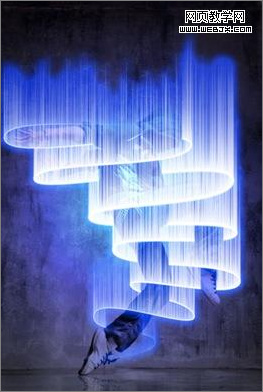
效果图
下面开始制作:
1、打开舞蹈素材。
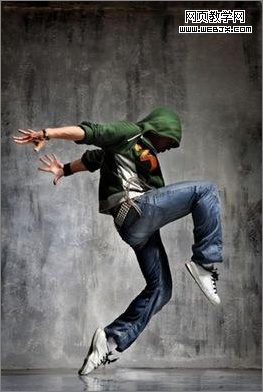
图1
2、利用钢笔工具建立如下路径。
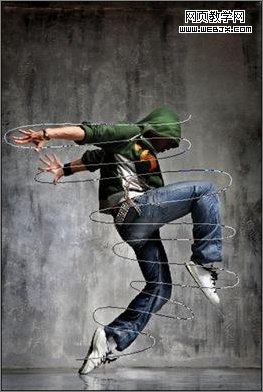
图2
3、创建新图层,选择柔角笔刷,前景色和背景色分别设为白色和黑色,打开路径面板,右键单击之前创建的路径,选择描边路径,并勾选“模拟压力”。
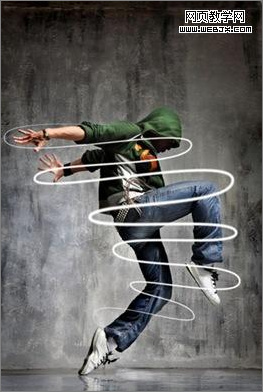
图3
4、图层>>图层样式>>外发光。
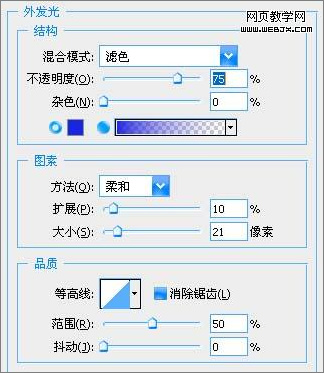
图4
得到如下效果:
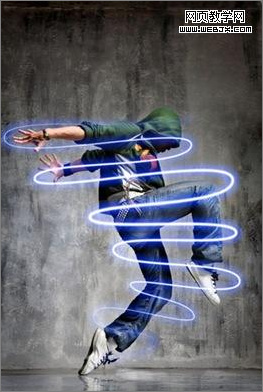
图5
5、创建图层蒙板,并用黑色笔刷遮罩被腿部挡住的部分。
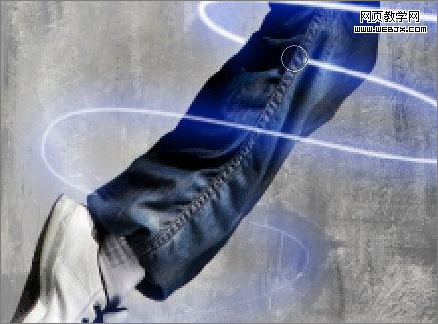
图6
得到如下效果:
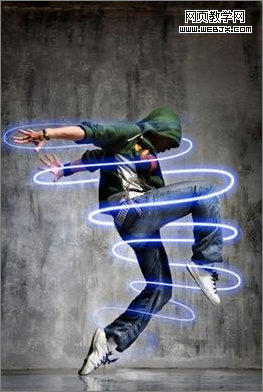
图7
#p#副标题#e#
6、复制曲线图层,顺时针旋转画布90度。
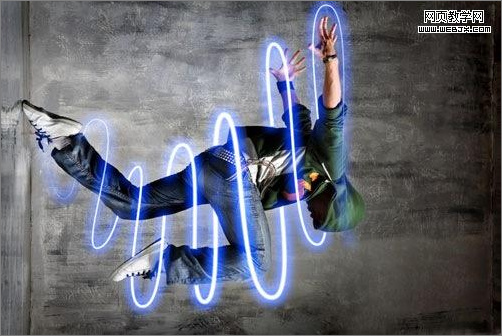
图8
7、滤镜>>风格化>>风。
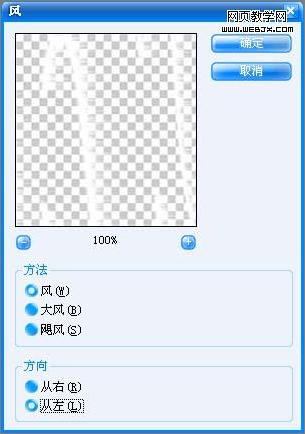
图9
8、从下面三种效果中选择一种完成后续步骤。
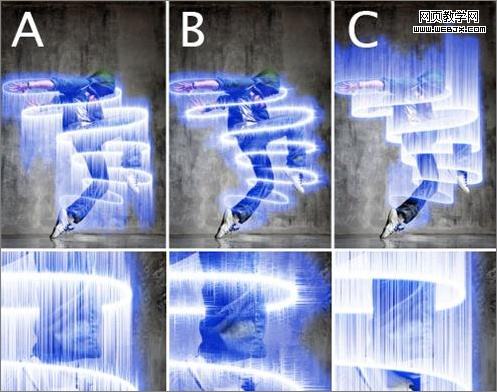
图10
效果 A:
1、在风滤镜中选择“从左”并点击确定;
2、按下“Ctrl + F”重复执行滤镜效果若干次,直到得到满意的效果;
3、逆时针旋转画布90度。
效果 B:
1、在风滤镜中选择“从左”并点击确定;
2、顺时针旋转画布90度;
3、按下Ctrl + F;
4、重复2、3两次得到最终效果。
效果 C:
1、在风滤镜中选择“从右”并点击确定;
2、按下“Ctrl + F”重复执行滤镜效果若干次,直到得到满意的效果;
3、逆时针旋转画布90度。
9、复制背景层,滤镜>>渲染>>光照效果。
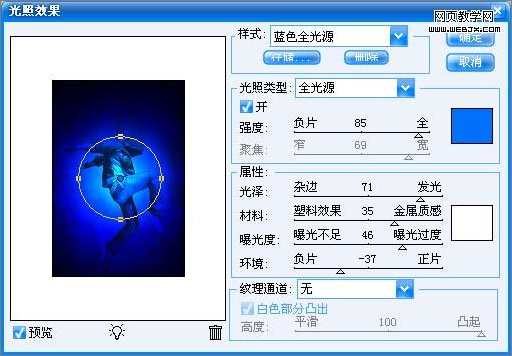
图11
效果C的效果如下:
图12
版权声明:本文由驱动中国整理发布,转载需注明出处与原文链接。如有疑问请联系
editor@qudong.com。
来源:驱动中国 · 原文链接:https://www.qudong.com/article/48121.html
本文价值
★★★★★
—
成为第一个评分的人
登录后为本文打分
评论加载中…