
Photoshop轻松几步构建纹理背景效果
AI摘要
由 AI 生成 · 仅供参考
content="对于一张普通的数码照如果想处理成唯美的效果,把图片加上底纹处理也是一种做法,就如下面这个Photoshop教程,简单几步就能制作出漂亮的底纹,一起来学习下。
本教程运用了Photoshop软件的定义图案和图层模式,简单几步绘制出纹理化效果,步骤非常简单易学。我们先来看看今天的效果图“纹理化效果”。
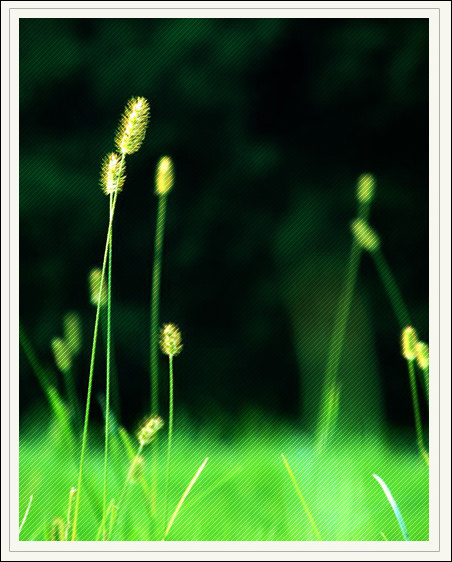
效果图
1、在Photoshop中,新建8x8 PX文件。然后选取如下样式:
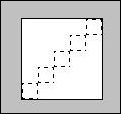
图1
2、新建图层。填充。
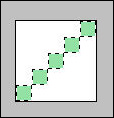
图2
3、新建图层,反选。再填充。不过,颜色请选得不一样。
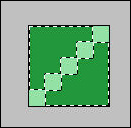
图3
#p#副标题#e#
4、点编辑-定义图案。
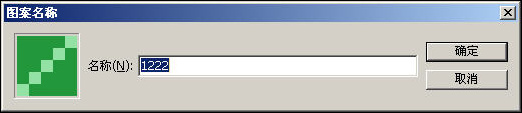
图4
5、在打开的图片上,新建图层。编辑-填充。
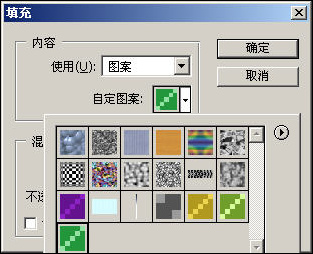
图5
6、图层模式中,选择柔光。大家也可以试一下其他混合模式。并可以调节一个色阶啥的。
图6
【延伸阅读】
【】
版权声明:本文由驱动中国整理发布,转载需注明出处与原文链接。如有疑问请联系
editor@qudong.com。
来源:驱动中国 · 原文链接:https://www.qudong.com/article/48185.html
本文价值
★★★★★
—
成为第一个评分的人
登录后为本文打分
评论加载中…