
PS挑战真实视觉:日景变为夜景表现的捷径
AI摘要
由 AI 生成 · 仅供参考
content="Photoshop也可以处理出很好的场景效果,我们平时在3D中渲染的一些效果图,如一些灯光场景的渲染后期处理,让图片变得更逼真,光感更强,下面作者给我们分享使用PS来处理这些“光”的场景。
这是我以往做的一些作品,在制作之前,我都会去思考一些能够出彩的细节,比如制作什么时间段的夜景、是否有夕阳或者月光、是冬天还是下雨天。考虑到这些因素,我的作品的细节就会更加丰富。为了有更好的画面效果,还有一个相关因素就是自己的审美能力,这是至关重要的,要善于观察现实世界里的点滴。
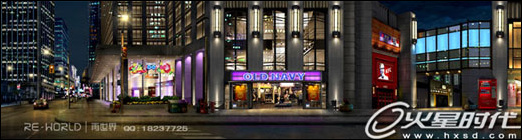
图1
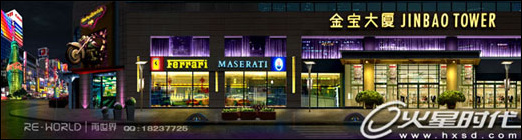
图2
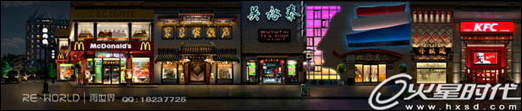
图3
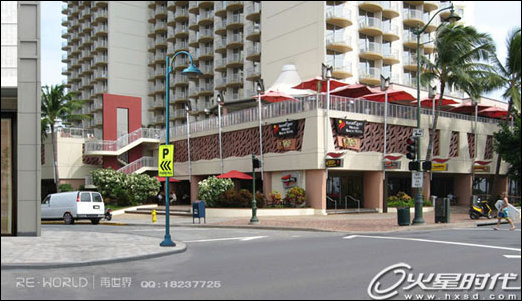
图4
#p#副标题#e#
通过对这张照片的分析,主要的照明分为三种,一种是功能性照明,一种是装饰性照明,还有一种就是住宅内透,这三种照明手法顾名思义,就不需要我多介绍了。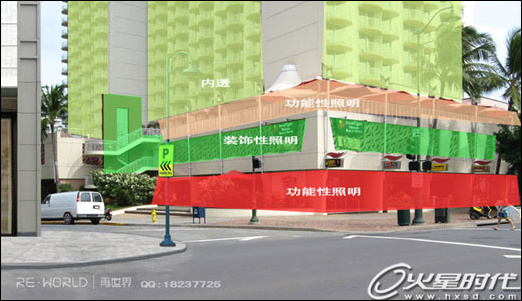
图5
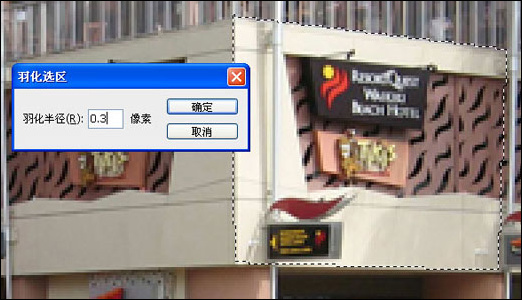
图6
图7
图8
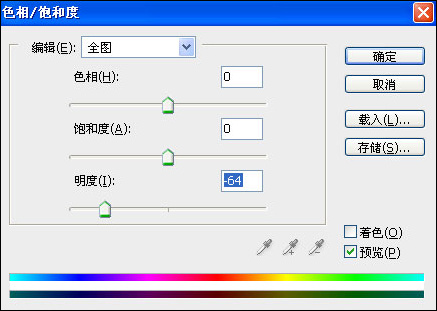
图9
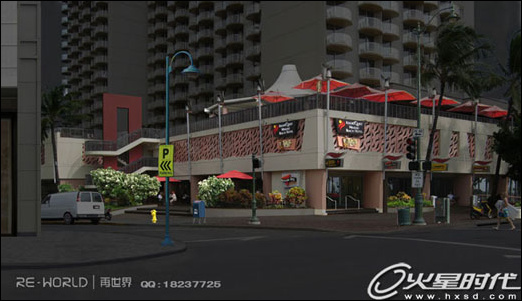
图10
明度整体降下来了,我先把两个前面的路灯处理掉。方法很简单,我把灯泡和灯罩内部单独调亮,给了一个色温在3000K左右的光色,然后用画笔工具随意画了一个"米"字,然后调节亮度和颜色,高斯模糊,这样就成了从灯泡里发出的光线了。接下来,要处理灯杆。灯杆的右侧肯定会被灯光影响到,所以我做了一个很小的选区,羽化这个选区大概1到3左右,然后把选区放在应该会被灯光照到的位置,使用曲线工具,调节亮度。调好后,再调节色调。
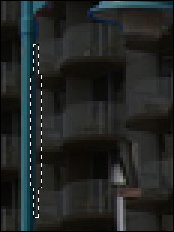
图11
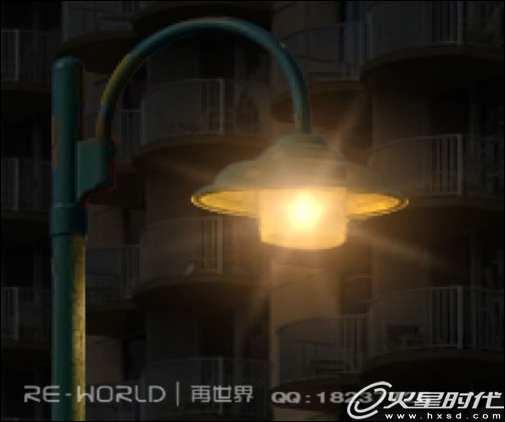
图12
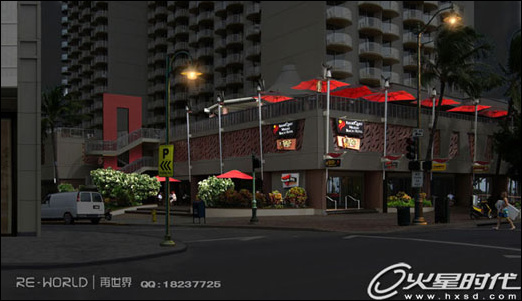
图13
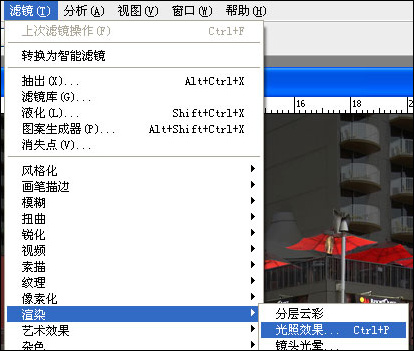
图14
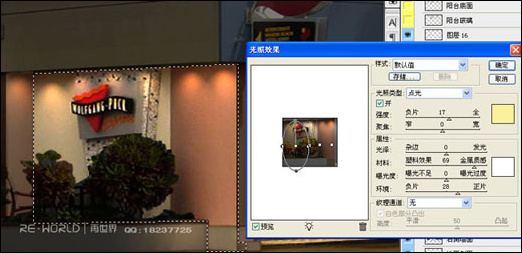
图15
接着将其他的墙面也用这种方法来处理,整体效果是这样。
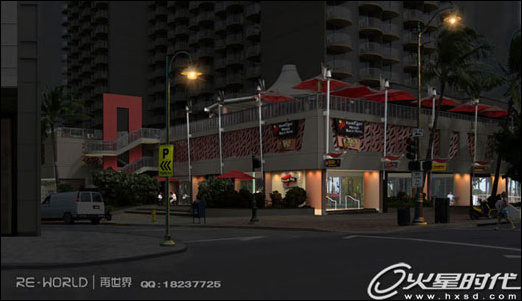
图16
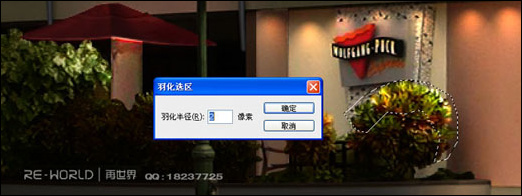
图17
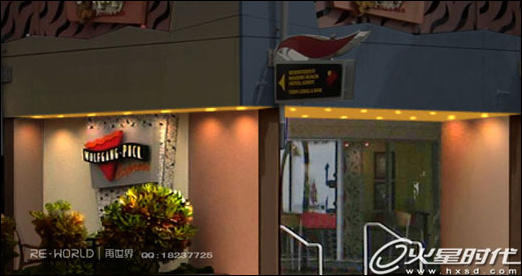
图18
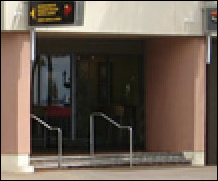
图19
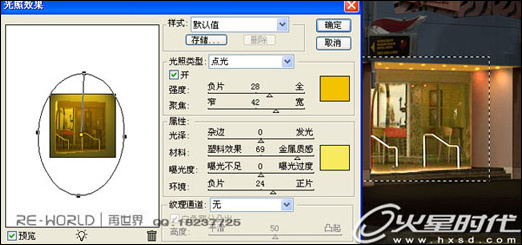
图20
地面和梯子,我是自己用选区工具画一个选区,羽化选区5左右,局部曲线(CTRL+M)提亮完成。
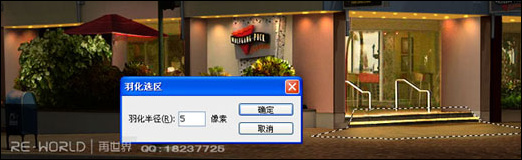
图21
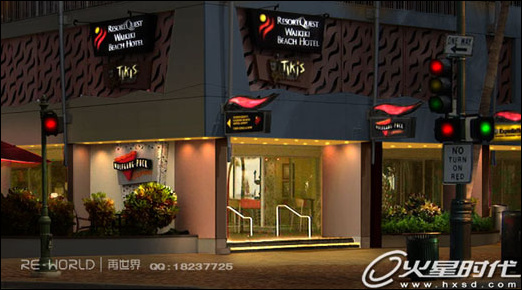
图22
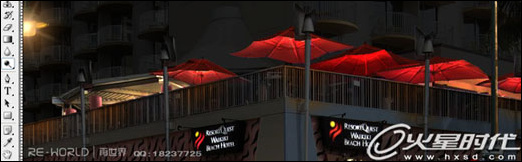
图23
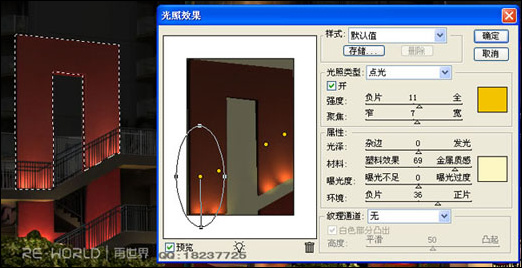
图24
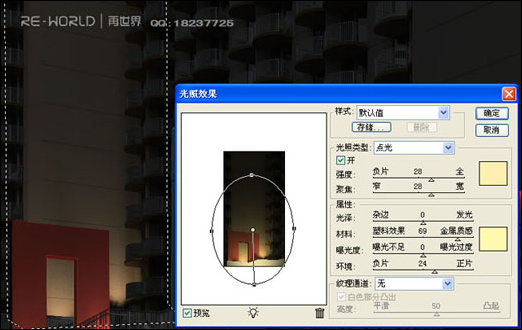
图25
这张拉膜也是用滤镜里光照效果打的光,然后用减淡工具加工,让它看上去是圆弧状的:
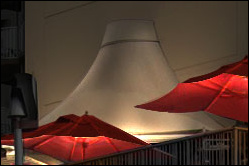
图26
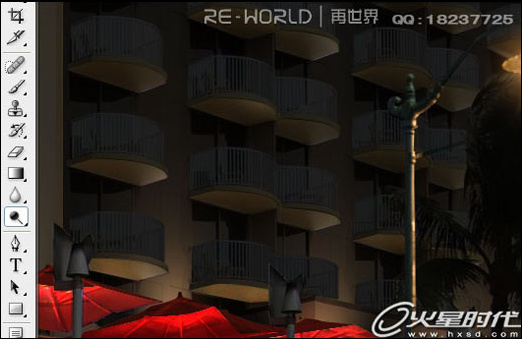
图27
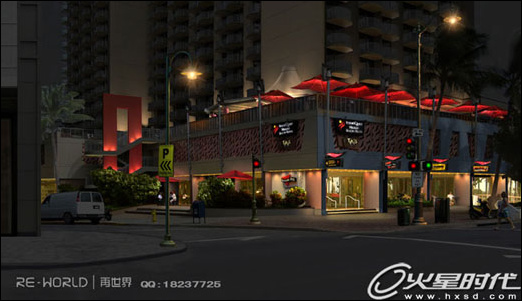
图28
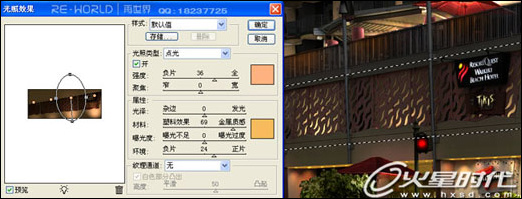
图29
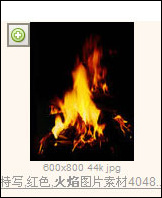
图30
抠下来,用(CTRL+T)随意的变换一下,就可以把所有的火炬都点上火,然后用选区工具画一个选区,用色相/饱和度(CTRL+U)局部调节火炬端头被火照亮的部分,然后用减淡工具加工高光部分,让它们看起来更和谐,如图:
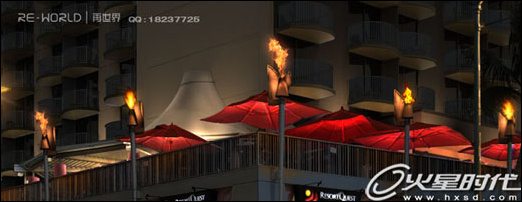
图31
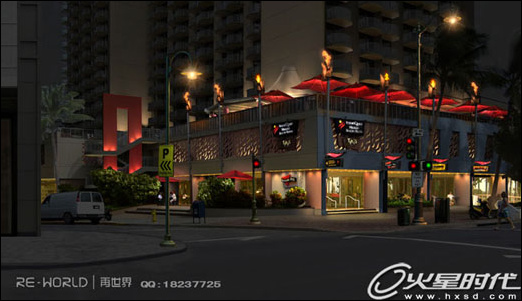
图32
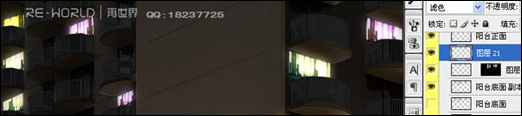
图33
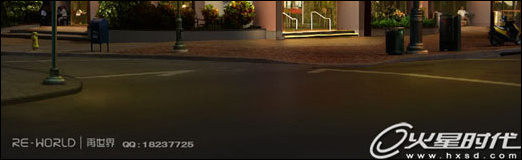
图34
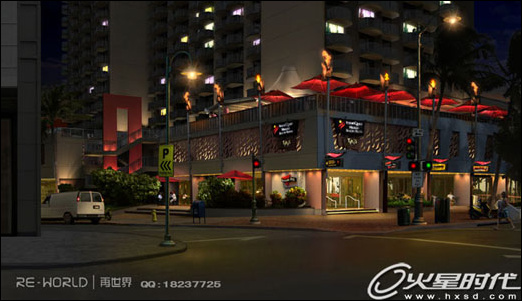
图35
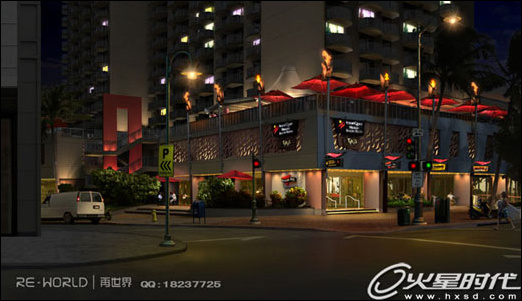
效果图1
这是我做的一个圣诞节雪景的效果,祝大家圣诞快乐,新年快乐~~~~~
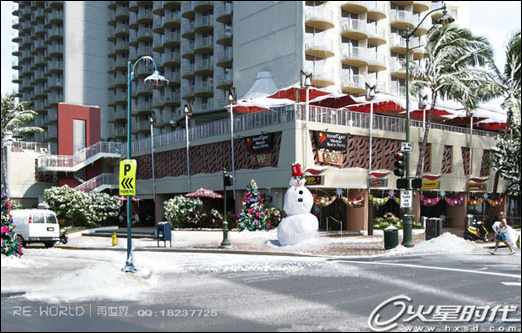
效果图2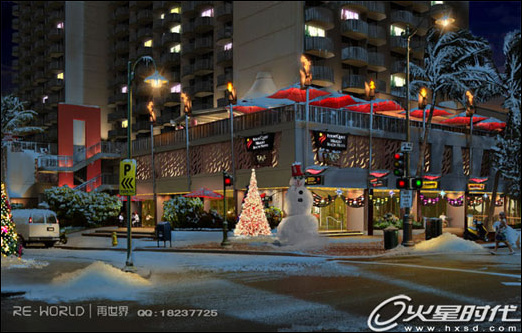
效果图3
好,完成,希望大家喜欢我写的教程! ^_^
【延伸阅读】
【】
版权声明:本文由驱动中国整理发布,转载需注明出处与原文链接。如有疑问请联系
editor@qudong.com。
来源:驱动中国 · 原文链接:https://www.qudong.com/article/48186.html
本文价值
★★★★★
—
成为第一个评分的人
登录后为本文打分
评论加载中…