
Photoshop打造颗粒粉碎放射状文字特效
content="我们经常在电影海报或电视等各种视频媒体上看到颗粒粉碎字体效果,它具有动感和比较强的视觉冲击力,本例就是模拟这种效果的,利用PS滤镜来实现该效果,希望大家喜欢。
我们经常在电影海报或电视等各种视频媒体上看到颗粒粉碎字体效果,它具有动感和比较强的视觉冲击力,本例就是模拟这种效果的,利用PS滤镜来实现该效果,希望大家喜欢。
先看效果图:
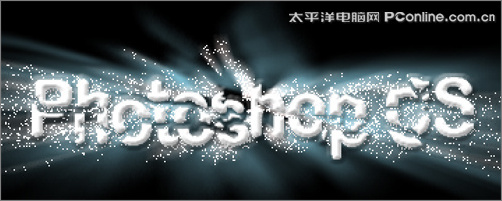
效果图
1、打开Photoshop CS3软件,执行菜单:“文件”/“新建”(快捷键Ctrl+N),弹出新建对话框,设置名称:爆炸文字效果,宽度:359像素,高度:145像素,分辨率:72像素/英寸,颜色模式:RGB颜色、8位,背景内容:白色,设置完毕后单击确定按钮,如图1所示。
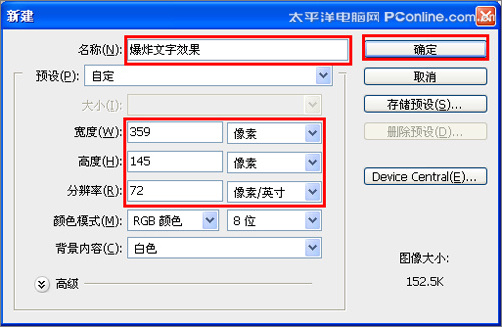
图1
2、在图层面板中点击新建图层按钮,新建一个“背景 ”点击填充工具,弹出填充对话框,设置前景色为黑色,给背景填充。如图2所示。
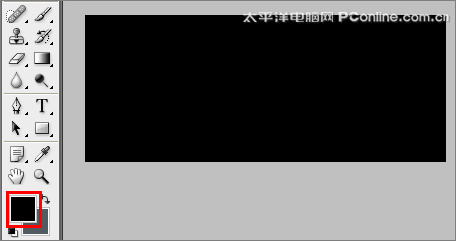
图2
3、单击工具箱中的横排文字工具 ,输入photoshop CS,然后按Ctrl+T切换字符和段落面板,设置字体:Arial Roundend,大小:40点,颜色:蓝色,设置消除锯齿的方法:浑厚,如图3所示。

图3
4、在工具箱中,选择套索工具,接着选中文字图层然后按住键盘中Shift键结合鼠标在工作区中随意套出几个不规则圆形,按键盘上下键移动,如图4所示。效果图如图5所示。
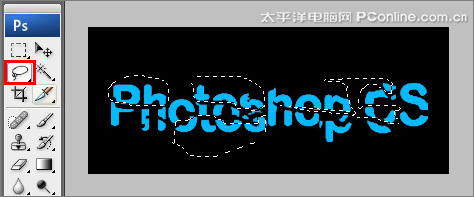
图4

图5
#p#副标题#e#
5、在图层控制面板中,在英文字母还选中,点击添加图层样式,弹出图层样式对话框,设置样式为斜面和浮雕,样式设置为浮雕效果,方法为雕刻清晰,深度为33%,大小为3像素,接着点击添加图层样式,弹出图层样式对话框,设置样式为颜色叠加,混合模式为正常,不透明度为100%,如图6、7所示。效果如图8所示。
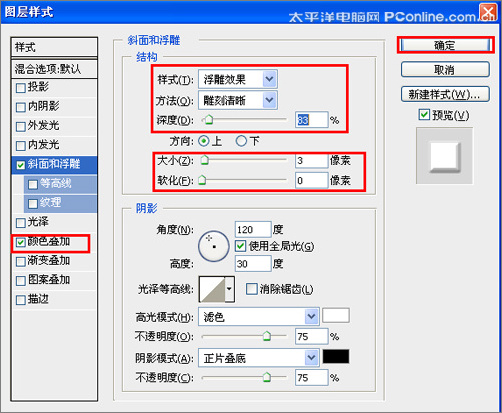
图6
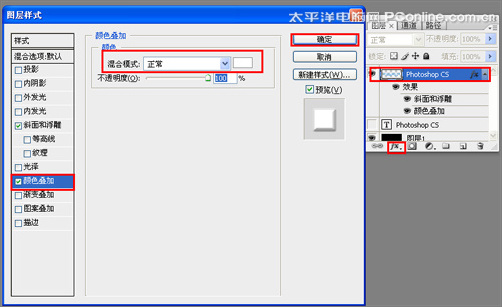
图7

图8
6、在图层面板中,选择英文字体,复制一个英文字体副本,然后选择“滤镜”/“模糊”/“向径模糊”,弹出向径模糊对话框,设置数量为95,模糊方法为缩放,品质为最好,如图9所示。效果如图10所示。

图9

图10
7、在复制一个文字图层,设置图层混合模式为溶解,设置不透明度为47%,如图11所示。
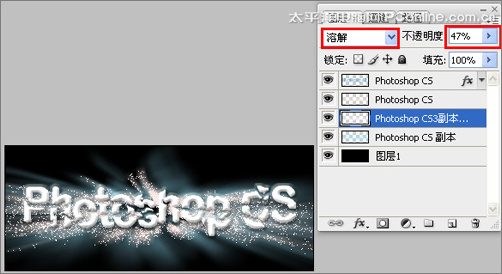
图11
8、调整后的效果,如图12所示。
图12