
Photoshop教程:炫彩光影字体特效的制作
AI摘要
由 AI 生成 · 仅供参考
content="本教程运用PS制作漂亮的炫彩光影字效果,主要通过画笔的预设、路径工具、ALPHA通道、渐变以及图层样式的运用完成最终效果,希望朋友们喜欢。
本文由中国教程网耶菜原创,转载请保留此信息!
今天我们来学习运用Photoshop制作漂亮的炫彩光影字效果,主要通过画笔的预设、路径工具、ALPHA通道、渐变以及图层样式的运用完成最终效果,希望朋友们喜欢!
效果图:
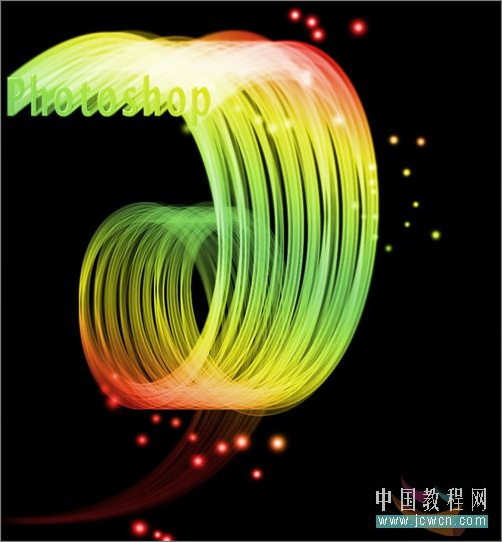
效果图
新建黑色背景文档,新建通道,输入白色文字。
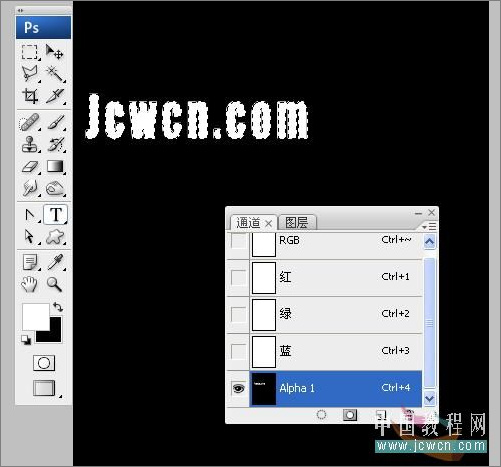
图1
执行编辑/定义画笔,命名成新画笔。
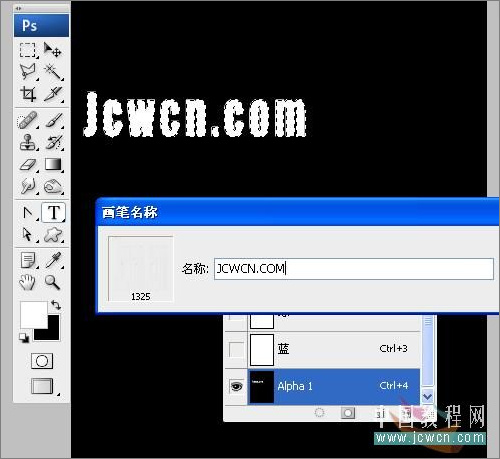
图2
打开画笔面板找到刚才制作的画笔,进行预设,渐隐数值不可照搬。
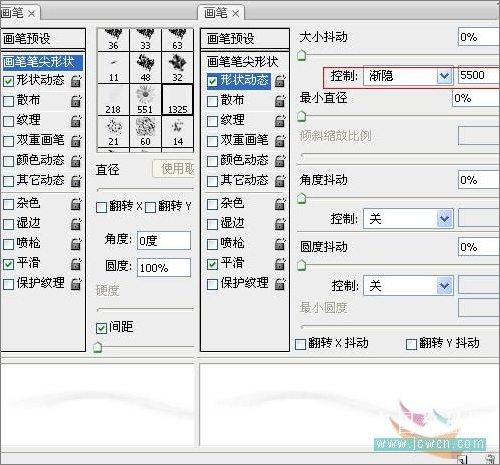
图3
显示文字的变换控件,打开视图/标尺。做参考线确定中心点。
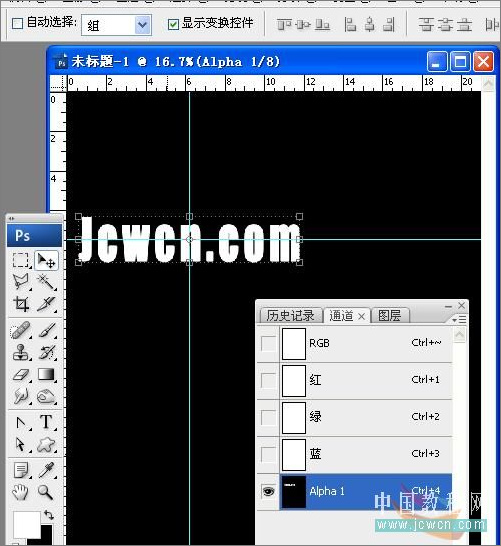
图4
将回图层面板,新建一个图层1,做条路径,起点在两条参考线的交点上也就是中心点上。
然后右键,描边路径,选择画笔。
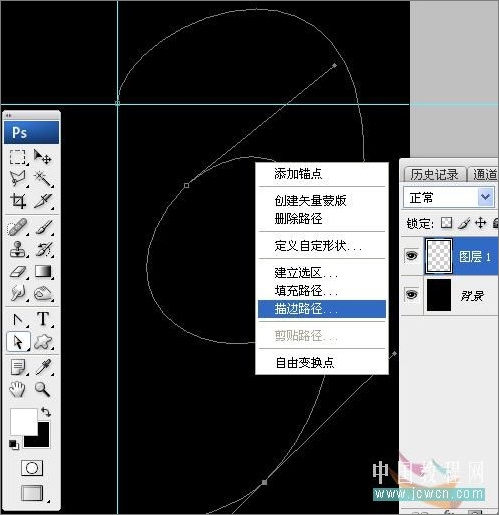
图5
版权声明:本文由驱动中国整理发布,转载需注明出处与原文链接。如有疑问请联系
editor@qudong.com。
来源:驱动中国 · 原文链接:https://www.qudong.com/article/48245.html
本文价值
★★★★★
—
成为第一个评分的人
登录后为本文打分
评论加载中…