
Photoshop实例教程:轻松制作沙滩阴影字
AI摘要
由 AI 生成 · 仅供参考
content="本photoshop教程主要介绍了沙滩阴影字的制作,步骤很简单,关键在于对投影感觉的把握。另外创意也很重要,同样的字体效果放在不同的环境背景效果是完全不同的。希望本教程能对您有所帮助!
本photoshop教程主要介绍了沙滩阴影字的制作,步骤很简单,关键在于对投影感觉的把握。另外创意也很重要,同样的字体效果放在不同的环境背景效果是完全不同的。希望本教程能对您有所帮助!
先看看效果图:

效果图
素材:
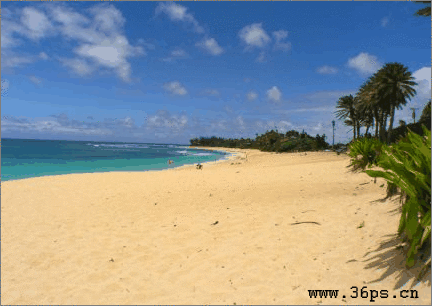
素材
打开素材图片后输入几个文字。
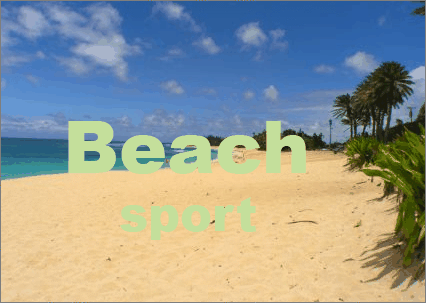
图1
变形(CTRL+T),放到合适的位置。
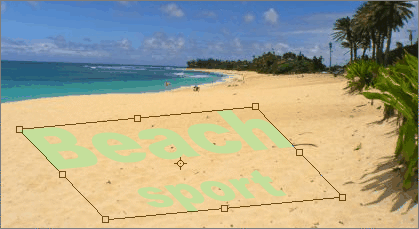
图2
现在给文字图层添加样式。
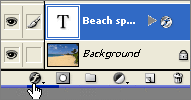
图3
显示混合模式:
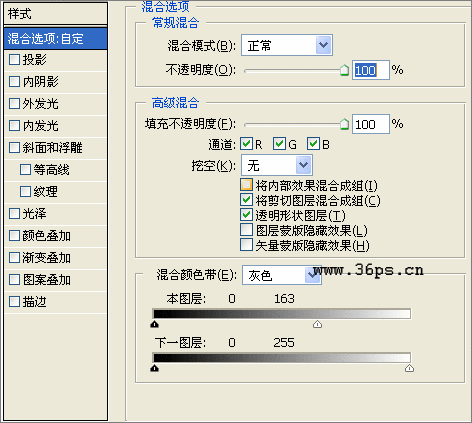
图4
然后投影:
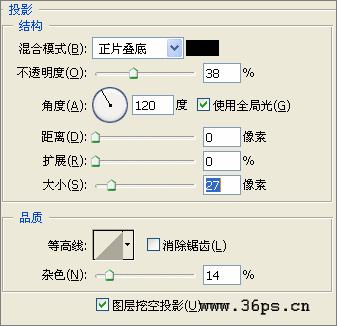
图5
内阴影:
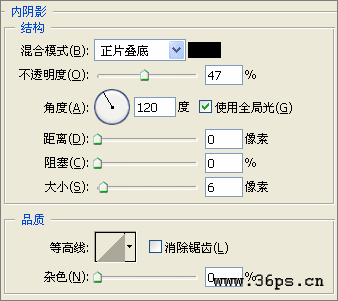
图6
效果就出来了:
图7
版权声明:本文由驱动中国整理发布,转载需注明出处与原文链接。如有疑问请联系
editor@qudong.com。
来源:驱动中国 · 原文链接:https://www.qudong.com/article/48246.html
本文价值
★★★★★
—
成为第一个评分的人
登录后为本文打分
评论加载中…