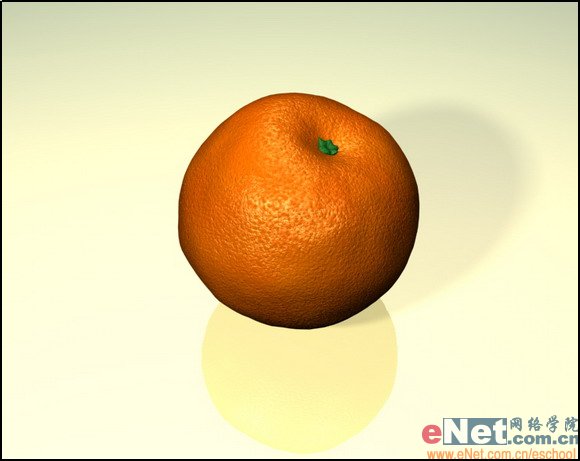
用3DS MAX打造逼真的柑橘材质效果
制作工具:3DMAX8.0中文版 制作过程: 1、创建一个橘子模型。 2、打开材质编辑器,选择一个样本示例球,设置参数如图01所示。展开贴图卷展览,在漫反射贴图通道上设置一张混合贴图,用来将两种贴图混合,如图02所示。 3、进入混合贴图层级后,为混合贴图的颜色1贴图槽
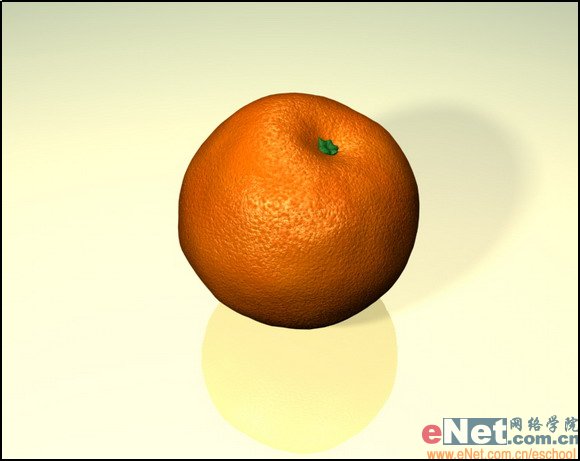
制作工具:3DMAX8.0中文版
制作过程:
1、创建一个橘子模型。
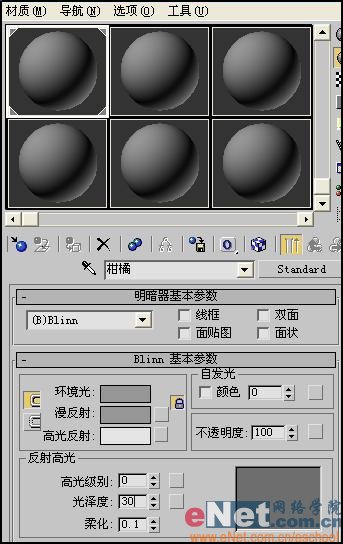
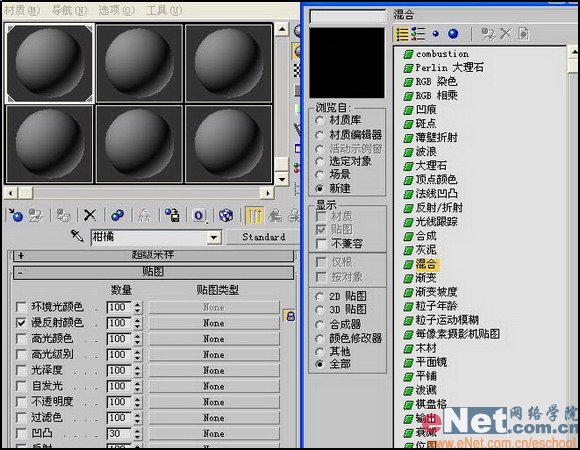
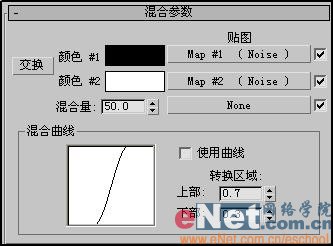
2、打开材质编辑器,选择一个样本示例球,设置参数如图01所示。展开“贴图”卷展览,在“漫反射”贴图通道上设置一张“混合贴图”,用来将两种贴图混合,如图02所示。
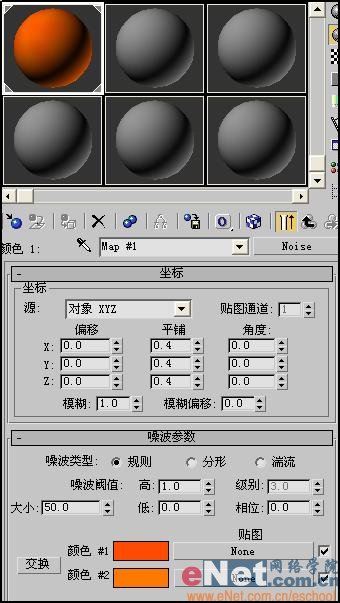
3、进入混合贴图层级后,为混合贴图的“颜色1”贴图槽指定一张“噪波”贴图,如图03所示。
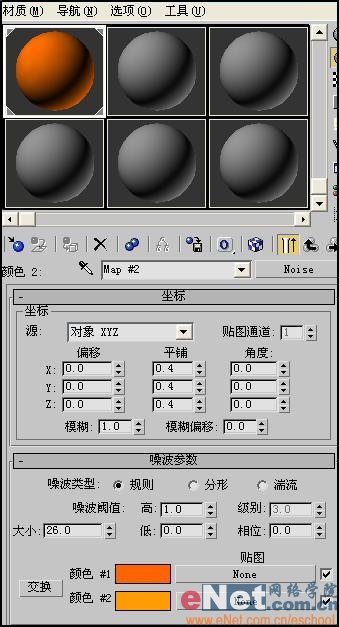
4、修改噪波平铺次数,并在“噪波参数”卷展栏中,将“颜色1”的RGB分别设置为255、75、0,将“颜色2”的RGB分别设置为255、120、0,设置完成后返回混合贴图层级,效果如图04所示。
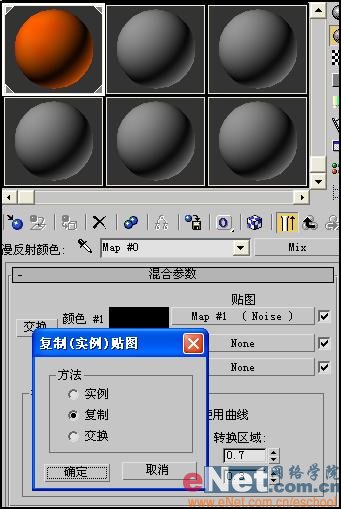
5、在混合贴图层级中,用鼠标拖动复制的方法将“颜色1”的贴图复制到“颜色2”贴图槽上,如图05所示。
6、将混合贴图的“混合量”设置为“50”,然后进入“颜色2”的噪波贴图子层级,在“噪波参数”卷展栏中,将“颜色1”的RGB值设置修改为255、156、0,设置完成后单击向上按钮两次返回最顶层级,效果如图06-07所示。
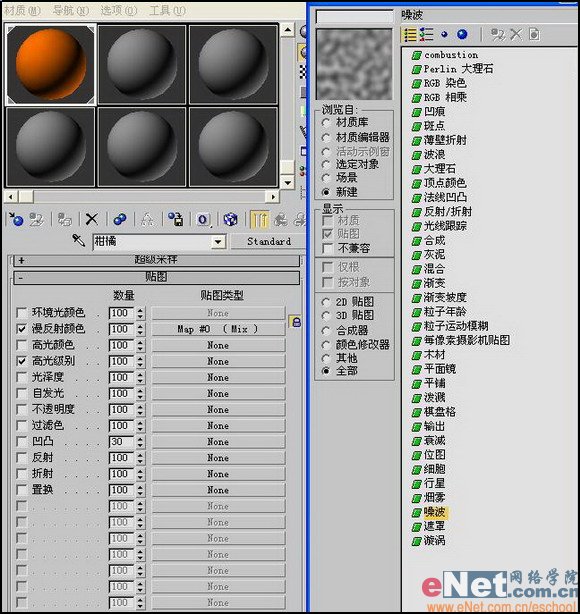
7、为“高光级别”通道指定一张“噪波”贴图,如图08所示,并修改参数如图09所示。
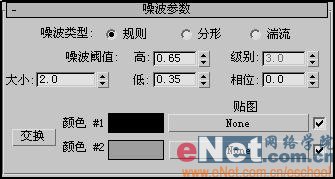
8、将“漫反射”贴图通道的材质复制到“凹凸”贴图通道中,并分别进入“颜色1”贴图槽和“颜色2”贴图槽的噪波贴图子层级修改相关参数,参数设置如图10-11所示
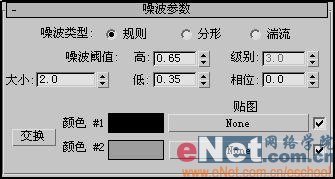
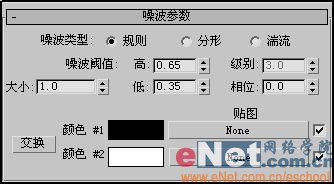
9、制作柑橘根部材质。选择第二个样本示例球,设置材质的漫反射颜色的RGB分别为27、111、31,如图12所示。然后将其赋予柑橘的根部。
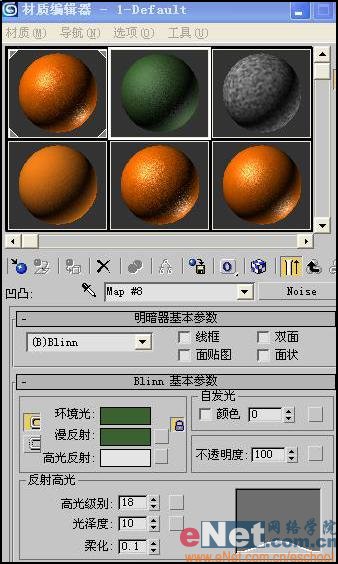
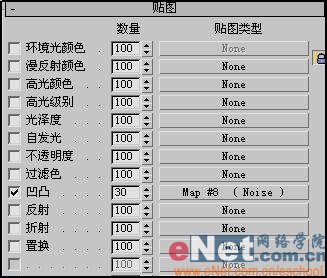
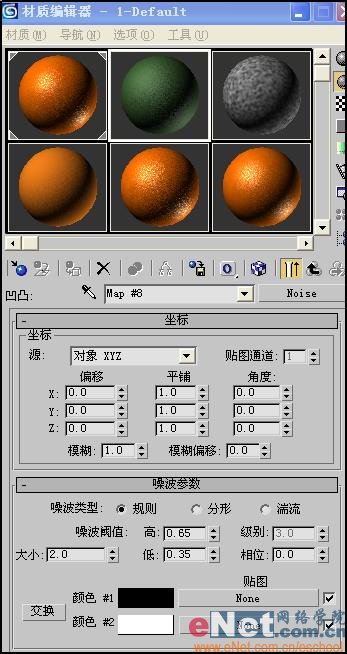
10、展开“贴图”卷展栏,为“凹凸”贴图通道设置一张“噪波”类型贴图,并修改噪波参数如图13-14所示。