
3DsMAX\圆珠笔的建模和渲染实例一
AI摘要
由 AI 生成 · 仅供参考
先来看下效果图 效果图 第一步,打开3DsMAX,创建一个圆柱,将它转换为多边形 图1 进入多边形的点层级选取底部的点,缩放为想要的大小.注意:应该在顶视图缩放不然会变成椭圆形 图2 图3 选择中间段所有竖向边(如图)用Connect连接命令,数量自定,合适为准 图4 进入多边形面
先来看下效果图
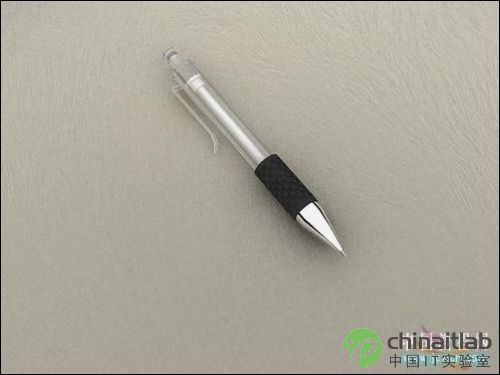
效果图
第一步,打开3DsMAX,创建一个圆柱,将它转换为多边形
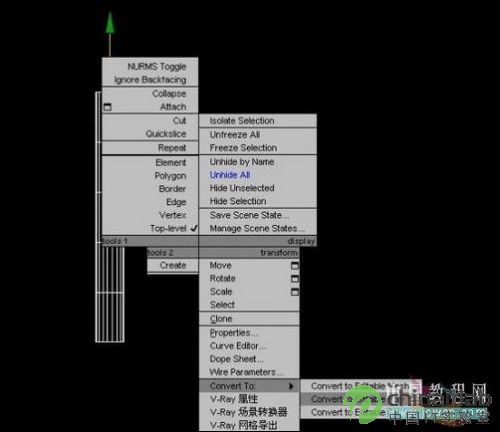
图1
进入多边形的点层级选取底部的点,缩放为想要的大小.注意:应该在顶视图缩放不然会变成椭圆形
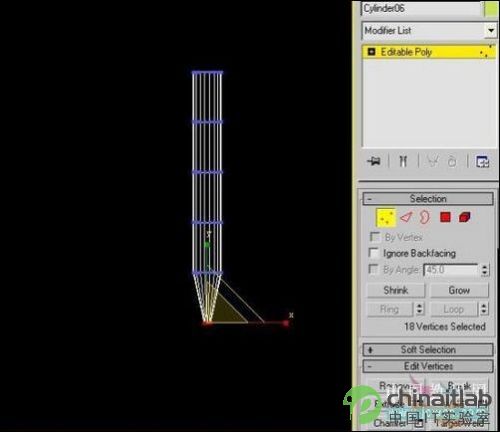
图2
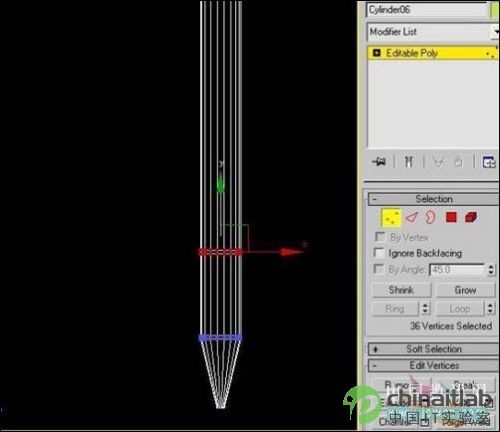
图3
选择中间段所有竖向边(如图)用Connect连接命令,数量自定,合适为准
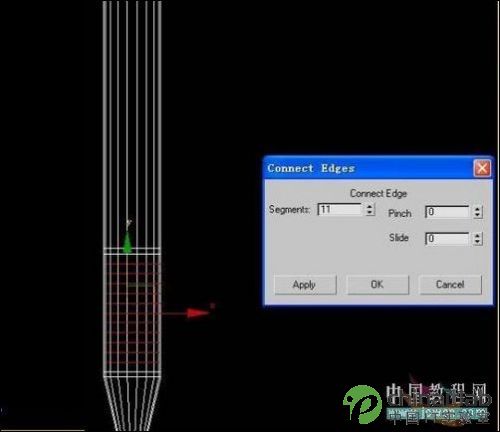
图4
进入多边形面层级,开始选面,这个比较麻烦,要一个个的选,每隔一个选取(如图)
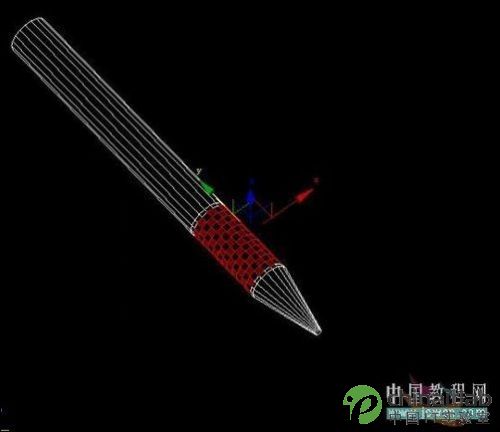
图5
选完用在顶视图用挤出命把它给挤出来.
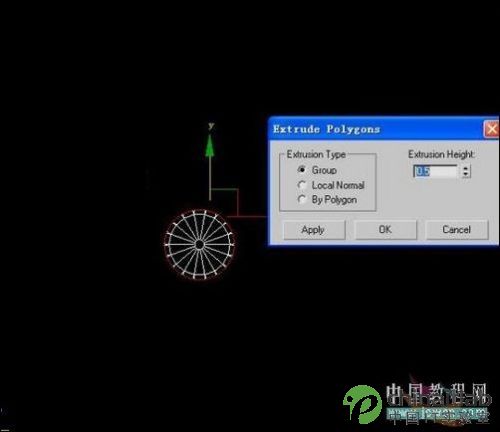
图6
选择中间部分的全部面用Datach命令分离
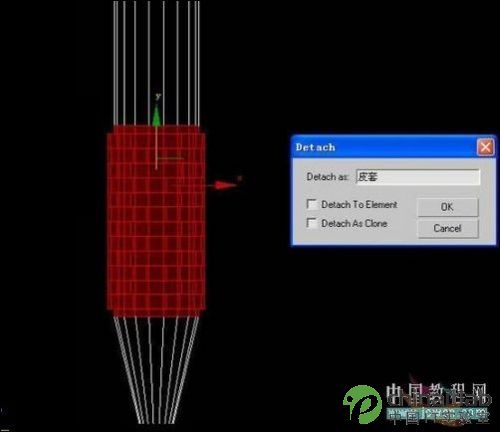
图7
选取笔管顶部面,用inset命令插入一个面
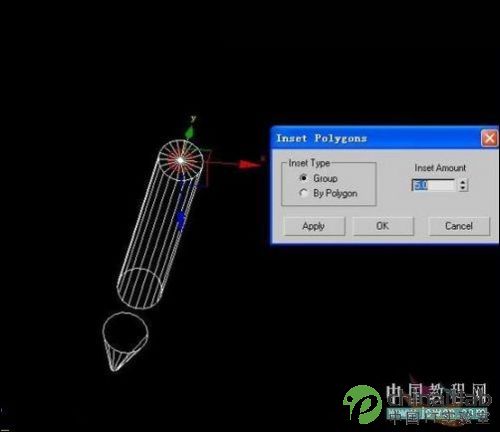
用Extrude命令挤出
图9
用bevel倒角命令给它倒角,然后在指定一个高度,这样就会形成一个斜边
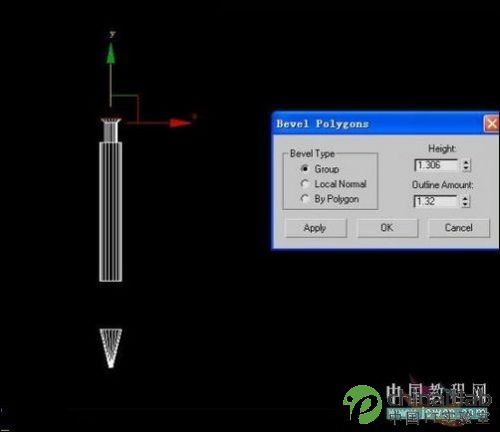
图10
制做笔尖,还是和制作笔管一样,用圆柱转换成多边形,不过这里要注意一下调节横向点的位置,不 样的话做出来尖锐的部分就是很短
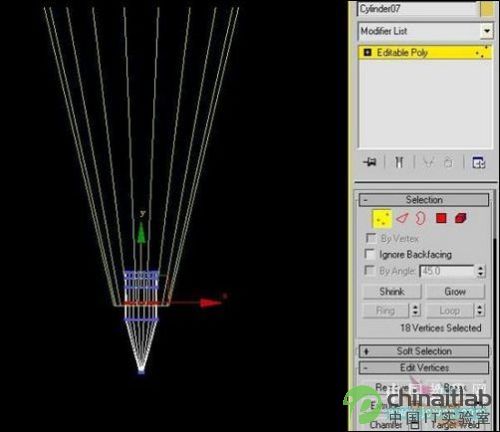
图11
油墨管就不用我说了吧,就是中间画一个圆柱
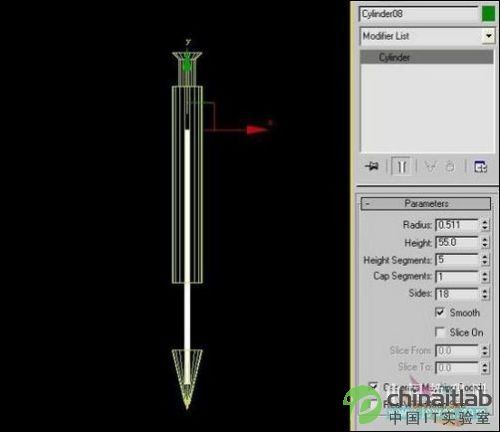
图12
进入边层级,选择未分离笔管的所有竖向边,给它连接两条横向边,再进入点层级,调节点的位置如 图所示
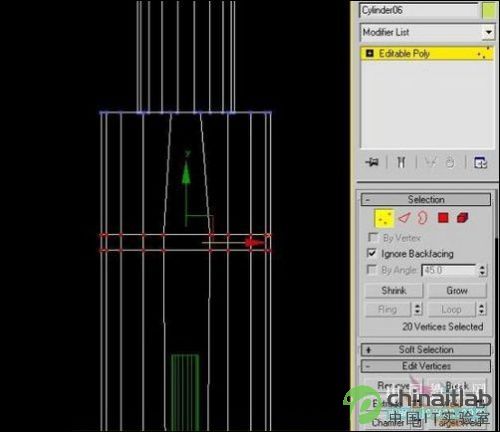
图13
选取刚才的面挤出
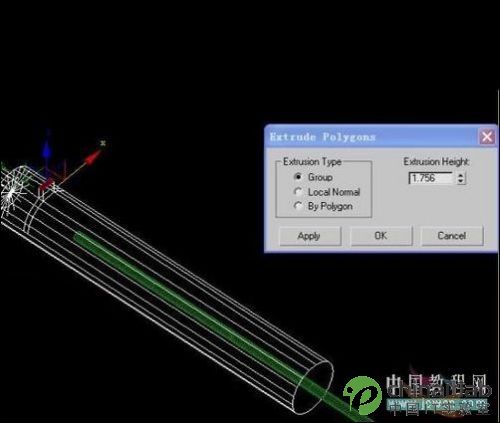
图14
通过旋转面方向的方法挤出这样的形状,相信大都会吧
版权声明:本文由驱动中国整理发布,转载需注明出处与原文链接。如有疑问请联系
editor@qudong.com。
来源:驱动中国 · 原文链接:https://www.qudong.com/article/5416.html
本文价值
★★★★★
—
成为第一个评分的人
登录后为本文打分
评论加载中…