
在Excel 2007中添加、编辑或删除批注
在 Microsoft Office Excel 2007中,您可以通过插入批注来对单元格添加注释。可以编辑批注中的文字,也可以删除不再需要的批注。 添加批注 1、单击要添加批注的单元格。 2、在审阅选项卡上的批注组中,单击新建批注。 3、在批注文本框中,键入批注文字。 注释 在批注中
在 Microsoft Office Excel 2007中,您可以通过插入批注来对单元格添加注释。可以编辑批注中的文字,也可以删除不再需要的批注。
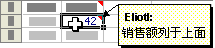
添加批注
1、单击要添加批注的单元格。
2、在“审阅”选项卡上的“批注”组中,单击“新建批注”。

3、在批注文本框中,键入批注文字。
注释 在批注中,Excel 将自动显示名称,此名称出现在“Excel 选项”对话框“个性化设置”类别上“全局 Office 设置”下的“名称”框中(“Microsoft Office 按钮” 、“Excel 选项”按钮)。如果需要,您可以在“名称”框中编辑名称。如果不需要使用某个名称,请在批注中选择该名称,然后按 Delete。
4、要设置文本格式,请选择文本,然后使用“开始”选项卡上“字体”组中的格式设置选项。

注释%20“字体”组中的“填充颜色”和“字体颜色”选项不能用于批注文字。要更改文字的颜色,请右键单击批注,然后单击“设置批注格式”。
5、键入完文本并设置格式后,请单击批注框外部的工作表区域。
提示%20单元格边角中的红色小三角形表示单元格附有批注。将指针放在红色三角形上时会显示批注。
注释
·为了能够随单元格一起看到批注,您可以选择包含批注的单元格,然后单击“审阅”选项卡上“批注”组中的“显示/隐藏批注”。要在工作表上与批注的单元格一起显示所有批注,请单击“显示所有批注”。
·在排序时,批注与数据一起进行排序。但是在数据透视表%20(数据透视表:一种交互的、交叉制表的%20Excel%20报表,用于对多种来源(包括%20Excel%20的外部数据)的数据(如数据库记录)进行汇总和分析。)中,当更改透视表布局时,批注不会随着单元格一起移动。
编辑批注
1、单击包含要编辑的批注的单元格。
2、请执行下列操作之一:
·在“审阅”选项卡上的“批注”组中,单击“编辑批注”。
注释%20当选择包含批注的单元格时,可以使用“批注”组中的“编辑批注”,而不能使用“新建批注”。
·在“审阅”选项卡上的“批注”组中,单击“显示/隐藏批注”以显示批注,然后双击批注中的文字。
3、在批注文本框中,编辑批注文本。
4、要设置文本格式,请选择文本,然后使用“开始”选项卡上“字体”组中的格式设置选项。
注释 “字体”组中的“填充颜色”和“字体颜色”选项不能用于批注文字。要更改文字的颜色,请右键单击批注,然后单击“设置批注格式”。
删除批注
1、单击包含要删除的批注的单元格。
2、请执行下列操作之一:
·在“审阅”选项卡上的“批注”组中,单击“删除”。
·在“审阅”选项卡上的“批注”组中,单击“显示/隐藏批注”以显示批注,双击批注文本框,然后按 Delete。