
Illustraotr CS2制作四方连续图案
AI摘要
由 AI 生成 · 仅供参考
先说说制作方法吧,我这里还是使用Adobe Illustraotr CS2来制作四方连续图案。 先绘制这样简单的线条,绘制完成后,可以将这个图形全部选中,并执行Ctrl+G(编组)命令 为了后面好叙述,我将大小弄成了一个整数,当然举一反三,你可以绘制长框不等的元素,只要记住尺寸
先说说制作方法吧,我这里还是使用Adobe Illustraotr CS2来制作四方连续图案。
先绘制这样简单的线条,绘制完成后,可以将这个图形全部选中,并执行Ctrl+G(编组)命令

为了后面好叙述,我将大小弄成了一个整数,当然举一反三,你可以绘制长框不等的元素,只要记住尺寸的大小就可以了。

选中图形,执行“对象>变换>移动”命令,移动的大小就是上面所设定的宽度,然后单击“复制”按钮即可

再次执行同样的操作,也可以执行Ctrl+D来实现

将三个图形都选中,再次执行“对象>变换>移动”命令,这次要移动的位置就是纵向的高度了,还是要单击“复制”按钮

然后将矩形的填色和描边都改为“无”,然后放置在最底
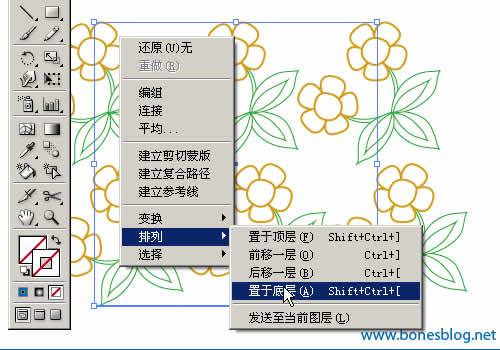
全部选中图形,拖放到色板调板中

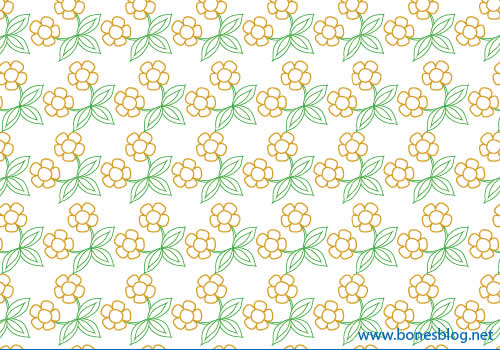
这是应用后的图案
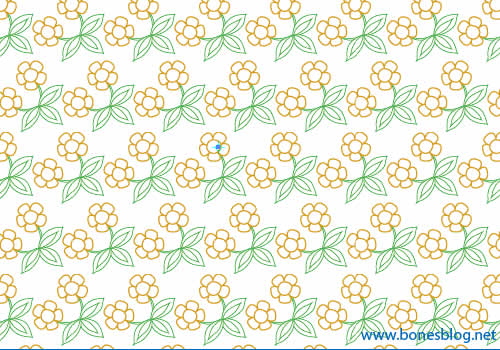
水平位置移动比较偏一点的应用
红线框是定义图案需要的大小,绿线框是小单元的
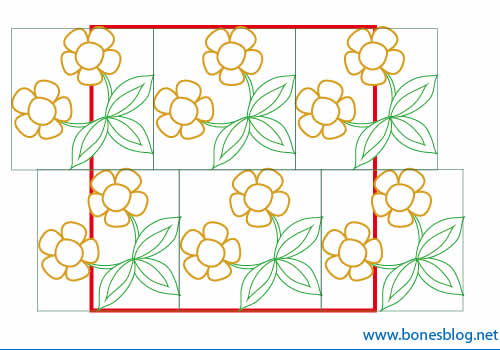
应用后就比较容易看得明白了,四方连续也就是要前后左右都能够相连,不过要做更复杂的图案,就要画更加复杂的结构线了。

版权声明:本文由驱动中国整理发布,转载需注明出处与原文链接。如有疑问请联系
editor@qudong.com。
来源:驱动中国 · 原文链接:https://www.qudong.com/article/5908.html
本文价值
★★★★★
—
成为第一个评分的人
登录后为本文打分
评论加载中…